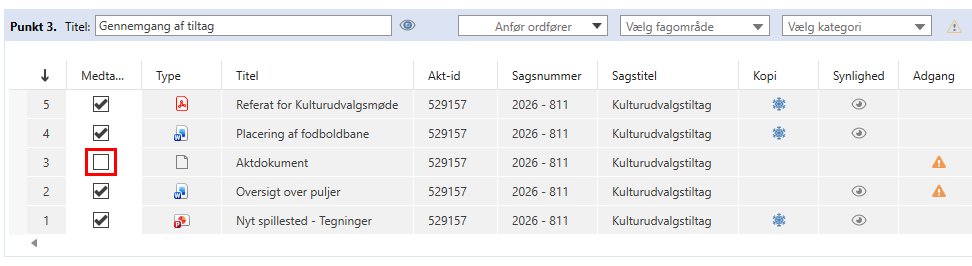
Tilføj akter og bilag til dagsordenspunkter
Før du kan tilføje en akt til et dagsordenspunkt, skal den være lagt på mødeforummet eller mødet. Dagsordenspunktet opretter du på mødet.
Når du knytter en akt til et dagsordenspunkt, tilføjes aktdokumentet og aktens eventuelle vedhæftede dokumenter som bilag på punktet.
Du kan tilføje akter til et dagsordenspunkt på to måder:
-
Træk akten til det ønskede dagsordenspunkt.
-
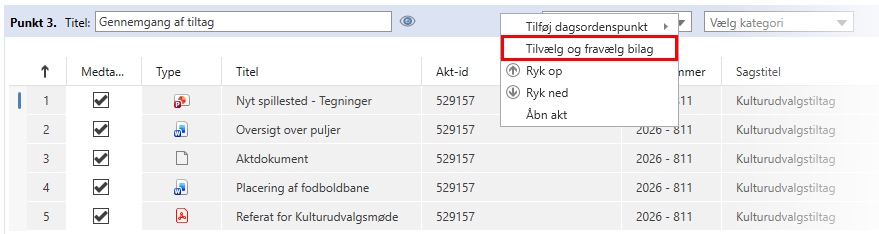
Højreklik i dagsordenspunktets bånd, og vælg Tilvælg og fravælg bilag.
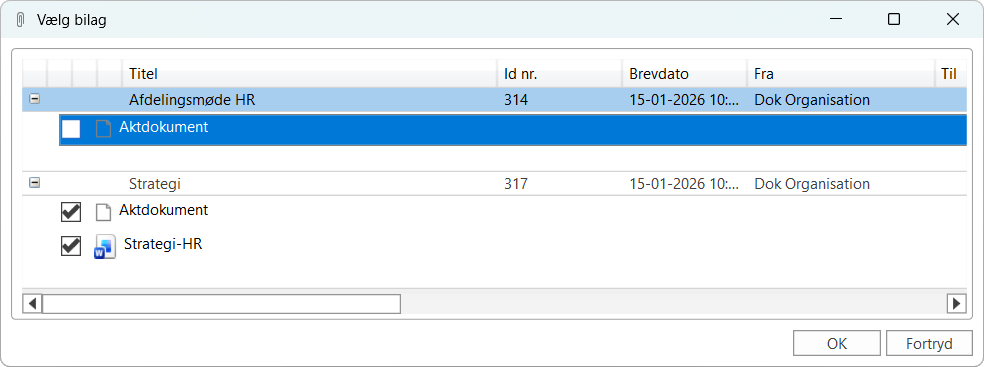
Når du vælger Tilvælg og fravælg bilag, åbner en dialog med de akter, der er lagt til behandling på mødet. Fold en akt ud, og vælg, om aktdokumentet og eventuelle vedhæftede dokumenter skal tilføjes til dagsordenspunktet. Klik på OK.
Hvis du trækker en akt til dagsordenspunktet, tilføjes aktdokumentet og alle vedhæftede dokumenter automatisk som bilag på punktet.
De tilføjede akter fjernes fra listen "Akter endnu ikke sat på dagsorden". Klik på Gem for at gemme dagsordenen.
Visning af bilag på dagsordenspunktet
Klik på  i dagsordenspunktets bånd for at folde punktet ud. Bilagene vises i en resultatliste med aktdokumenter og vedhæftede dokumenter på tværs af de akter, der er tilknyttet punktet.
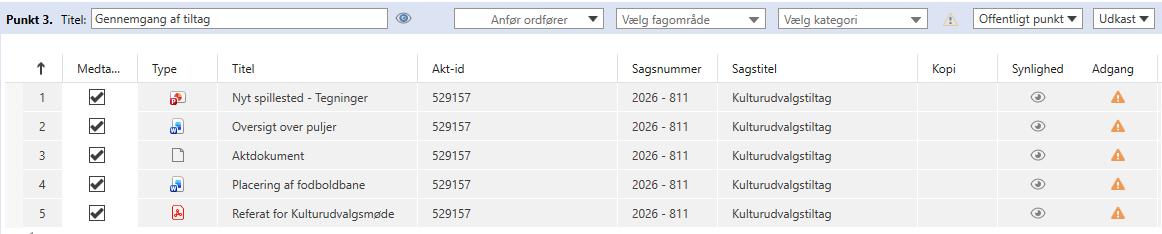
| I F2 version 14 blev der indført et nyt layout for bilag på dagsordenspunkter. Det tidligere layout for bilag på dagsordenspunkter kan tilvælges med en konfiguration. Konfigurationer udføres i samarbejde med cBrain. |
Kolonner i resultatlisten for bilag på dagsordenspunkt
Følgende kolonner kan vises i resultatlisten:
| Kolonne | Beskrivelse |
|---|---|
Rækkefølge |
Viser bilagets placering i dagsordenspunktets bilagsrækkefølge. Læs om at ændre rækkefølgen af bilag. |
Medtaget |
Til- eller fravælg dokumentet på dagsordenspunktet med fluebenet. Et fravalgt dokument vises fortsat i resultatlisten, men medtages ikke i selve dagsordenen. |
Type |
Viser dokumentets filtype med et ikon, for eksempel et Word- eller PDF-ikon. |
Titel |
Viser dokumentets titel. |
Akt-id |
Viser id’et på den akt, dokumentet er tilknyttet. |
Aktens titel |
Viser titlen på den akt, dokumentet er tilknyttet. |
Sagsnummer |
Viser sagsnummeret på den sag, dokumentets akt ligger på. |
Sagstitel |
Viser titlen på den sag, dokumentets akt ligger på. |
Kopi |
Viser med symbolet |
Synlighed |
Viser, hvordan dokumentet medtages i dagsordenen:
|
Adgang |
Viser, hvis en eller flere mødedeltagere eller interessenter mangler adgang til dokumentet. Advarselsikonet |



Tilpas resultatlisten for bilag på dagsordenspunkter
Højreklik på et kolonnenavn for at tilpasse resultatlisten, for eksempel ved at vælge, hvilke kolonner der vises. Læs mere om mulighederne i højrekliksmenuen for kolonner og om at til- og fravælge kolonner.
Bilagenes rækkefølge på dagsordenspunktet ændrer du i dialogen Sortér bilag.
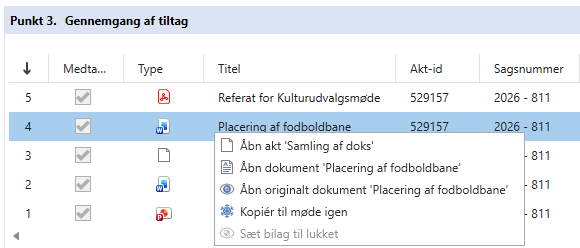
Højrekliksmenu for bilag
Når du højreklikker på et aktdokument eller bilag, vises følgende muligheder:
-
Åbn akt ’[Titel på akt]’: Åbner den originale akt, som blev lagt på mødet.
-
Åbn dokument ’[Titel på dokument]’: Åbner det dokument, som ligger på akten for dagsordenspunktet. Hvis dokumentet er kopieret til mødet, åbnes kopien, ellers åbnes originaldokumentet.
-
Sæt bilag til lukket: Skjuler dokumentet i offentlige udgaver af dagsordener og referater. Menupunktet er kun aktivt, når mødet er i redigeringstilstand.
Afhængigt af, om dokumentet er kopieret til mødet, og om originaldokumentet efterfølgende er ændret, vises nogle af følgende muligheder:
-
Åbn originalt dokument ’[Titel på dokument]’: Vises, hvis bilaget er kopieret til mødet, og åbner det originale dokument, som ligger på den originale akt.
-
Kopiér til møde: Vises, hvis dokumentet endnu ikke er kopieret til mødet.
-
Kopier til møde igen: Vises, hvis det originale dokument er ændret siden kopiering.
Adgang til bilag
Har en eller flere mødedeltagere eller interessenter ikke adgang til et dokument på mødet, vises en advarselstrekant i dagsordenspunktets bånd. Fold dagsordenspunktet ud for at se, hvilke dokumenter det drejer sig om i kolonnen "Adgang".
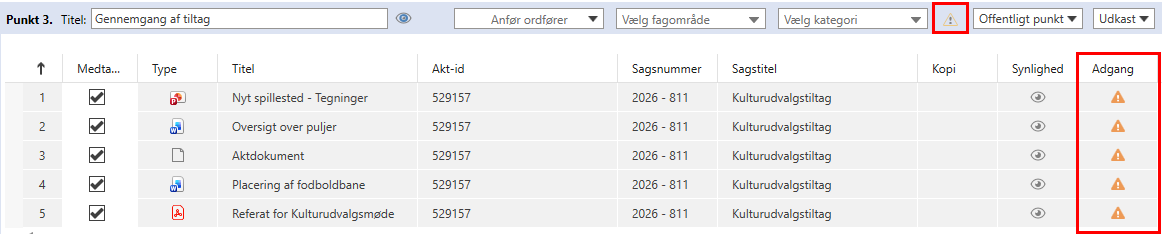
Hold markøren over advarselstrekanten for at se beskeden om den manglende adgang. Deltagerne eller interessenterne kan få adgang på to måder:
-
Udvid aktens adgangsniveau til at omfatte de brugere, der mangler adgang. Den aktansvarlige skal gøre dette på originalakten.
-
Kopiér akten til mødet ved at klikke på Kopier til møde. F2 lægger en kopi af den originale akt som bilag på mødet, så deltagere og interessenter kan se indholdet. Læs mere om at kopiere til mødet.
Kopier til møde
Du kan kopiere en akt fra et dagsordenspunkt til mødet for at dele indholdet med F2-brugere, der ikke har adgang til originalakten, og med eksterne deltagere eller interessenter.
| Dokumenterne kopieres automatisk til mødet, når dagsordenspunktet sættes til ”Endelig”. Kopiér dem manuelt, hvis de skal være tilgængelige for deltagere og interessenter inden da. |
Mødeplanlæggeren kan kopiere akter og dokumenter til mødet. Deltagere og interessenter kan kopiere aktdokumenter og vedhæftede dokumenter, hvis de opfylder begge disse krav:
-
Brugeren skal være ansvarlig for det konkrete punkt på dagsordenen, som aktdokumentet og eventuelle vedhæftede dokumenter skal kopieres til.
-
Brugeren skal have læseadgang til akten.
| Det anbefales at navngive aktdokumenter, før de kopieres eller gøres endelige. Titlen på aktdokumenter er som udgangspunkt ”Aktdokument”, uanset hvor mange aktdokumenter der er tilføjet mødet. |
Mødet skal være i læsetilstand, når du kopierer. Højreklik på et bilag, og vælg Kopier til møde i højrekliksmenuen. Indholdet "fryses", og de kopierede dokumenter markeres med symbolet  i kolonnen "Kopi".
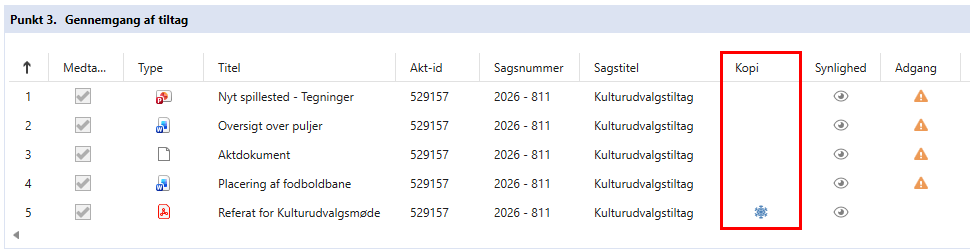
F2 kopierer aktens dokumenter i deres nuværende format og lægger dem som bilag på dagsordenspunktet på mødesagen. Alle mødedeltagere og interessenter har som udgangspunkt adgang til akter og dokumenter på mødesagen. Adgangen til originalakten og dens dokumenter ændres ikke ved kopieringen.
I eksemplet nedenfor er en kopi af originalaktens aktdokument vedhæftet en ny akt for dagsordenspunktet.
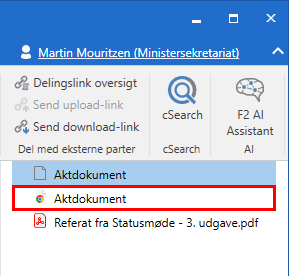
Aktdokumentet og eventuelle vedhæftede dokumenter kopieres automatisk til mødet, når dagsordenspunktet sættes til "Endelig". På den måde kan du kopiere alle bilag på et punkt på én gang.
Opdatér kopierede dokumenter
Kopierne er et "stillbillede" af indholdet på kopieringstidspunktet. Senere ændringer på originalakten overføres ikke automatisk til kopierne.
Når et originalt aktdokument eller bilag ændres, vises Kopier til møde igen i bilagets højrekliksmenu. Klik på Kopier til møde igen for at medtage de seneste ændringer.
Fjern dokumenter fra dagsordenspunktet
Når du fjerner en akt eller et vedhæftet dokument fra et dagsordenspunkt, gælder de samme krav til ansvar og adgang som ved kopiering til mødet. Fjern hakket ved dokumentet, og klik på Gem for at fjerne det fra punktet.