Vinduet "Redactor"
Arbejdet med anonymisering foregår i vinduet "Redactor". Du kan åbne vinduet på to måder: fra aktvinduet og når du arbejder med en aktindsigtssag.
Åbn vinduet "Redactor" fra aktvinduet
Du kan arbejde med anonymisering af et dokument direkte på en akt. Højreklik på det dokument, du vil anonymisere, i dokumentområdet i aktvinduet, og klik på Anonymisér dokument i højrekliksmenuen. Vinduet "Redactor" åbner for det pågældende dokument.
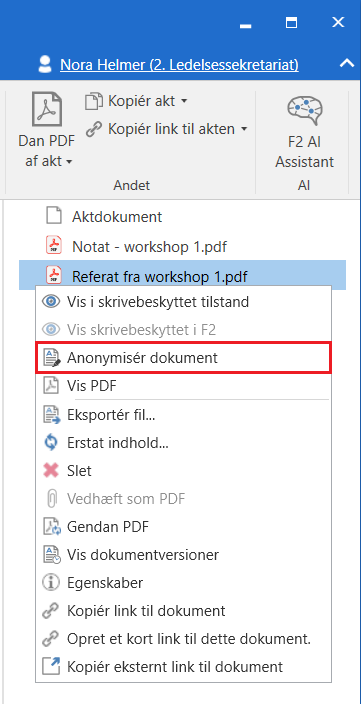
| Et dokument skal være i PDF-format, for at du kan åbne vinduet "Redactor" fra aktvinduet. |
Åbn vinduet "Redactor" fra en aktindsigtssag
Du kan anonymisere et dokument, mens du arbejder med en aktindsigt. Åbn den relevante aktindsigtssag. Markér det dokument (1), du vil anonymisere, i grundlaget for aktindsigten, og klik på Anonymisér dokument (2) i båndet. Vinduet "Redactor" åbner for det pågældende dokument.
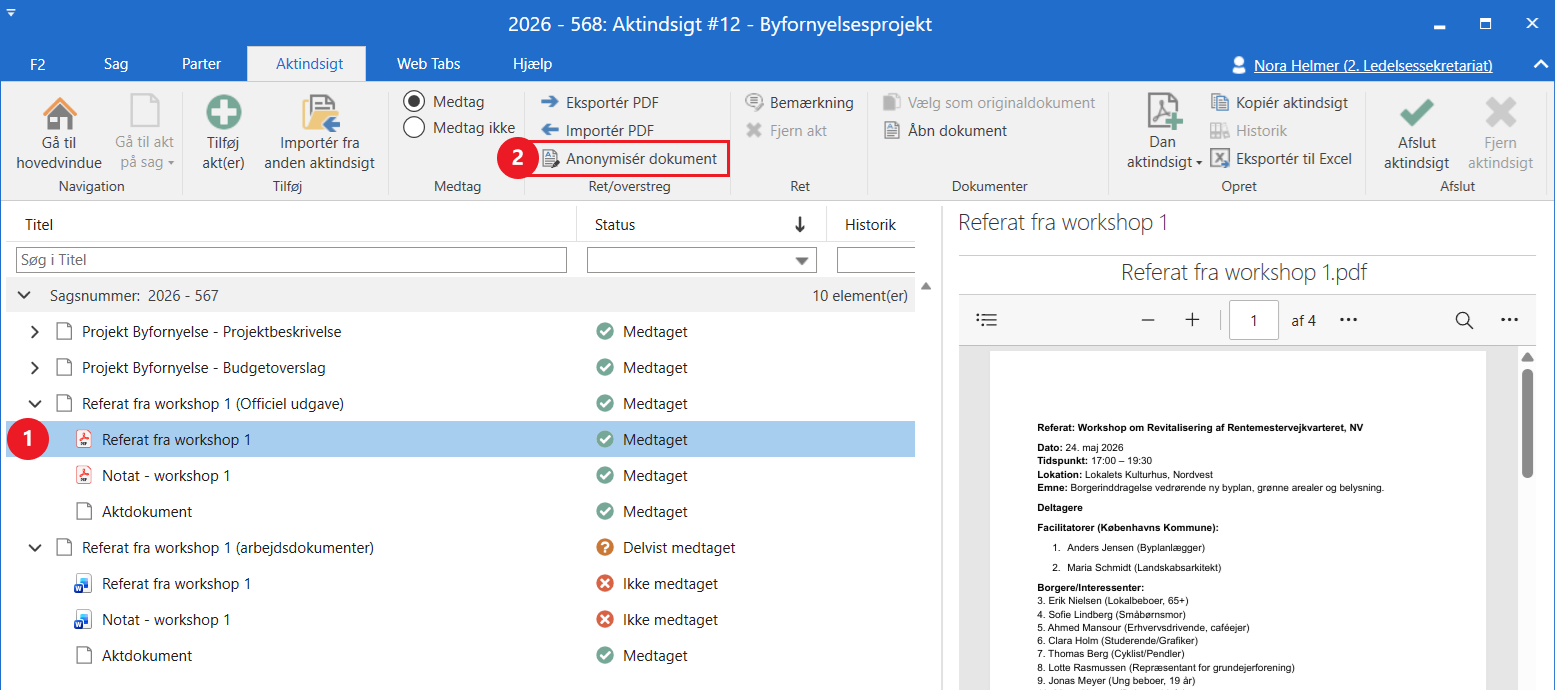
| Det kræver modulet F2 Aktindsigt, Avanceret at kunne åbne vinduet "Redactor" fra en aktindsigtssag. |
Opbygning af vinduet "Redactor"
Vinduet "Redactor" består af tre elementer:
-
Preview af dokumentet, hvor du kan se, hvilke markeringer til overstregning du har lavet i dokumentet.
-
Båndet med menupunkter til at arbejde med markeringer og tilpasse previewet.
-
Sidepanelet "Overstregninger", hvor du arbejder med den automatiske søgning og overstregningsværktøjerne.
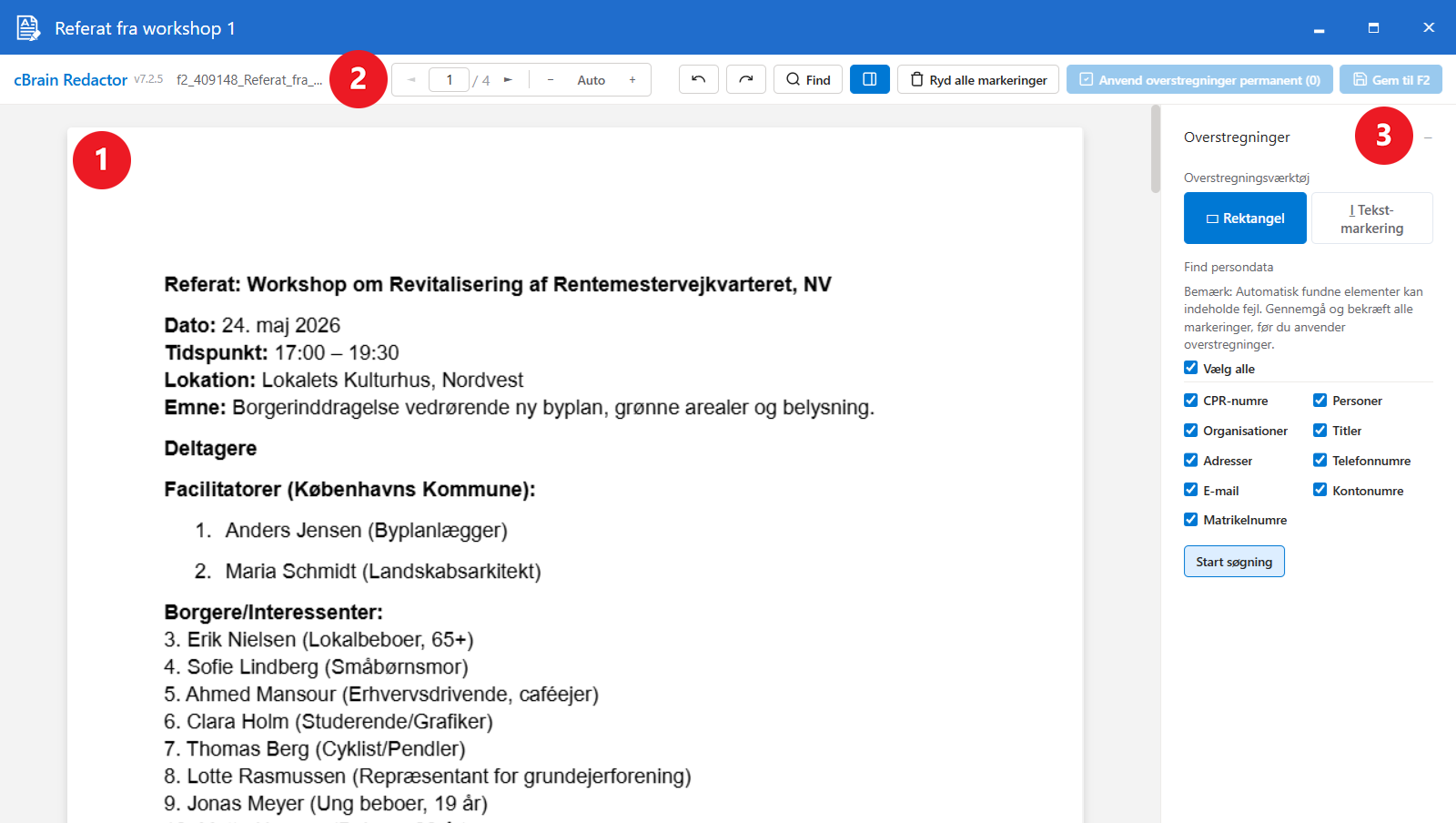
Preview af dokument i vinduet "Redactor"
I previewet i vinduet "Redactor" kan du se dine markeringer til overstregning, når du begynder at tilføje dem. Markeringerne bliver vist som røde gennemsigtige bokse i dokumentet, indtil du indfører overstregningerne permanent.
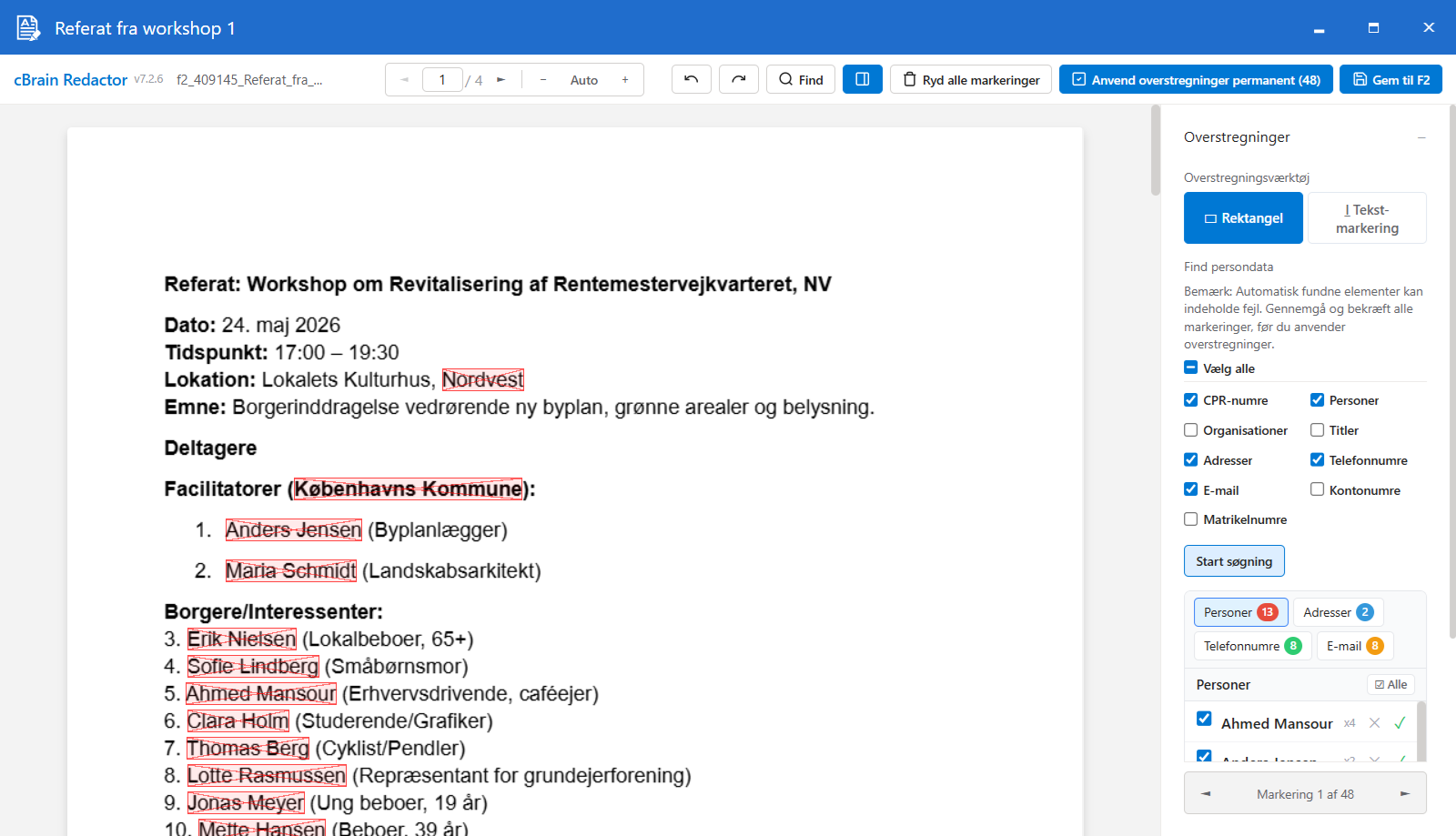
Menupunkter i båndet i vinduet "Redactor"
I båndet i vinduet "Redactor" finder du menupunkter til at arbejde med markeringer til overstregning og tilpasse previewet af dokumentet.

Menupunkterne er beskrevet i følgende tabel.
| Ikon | Menupunkt | Beskrivelse | ||
|---|---|---|---|---|
|
Tilpas preview |
Skifter mellem dokumentets sider i previewet og zoomer ind og ud i dokumentet. |
||
|
Fortryd |
Fortryder din forrige handling. |
||
|
Annullér fortryd |
Annullerer din fortrydelse af den forrige handling. |
||
|
Find |
Åbner søgefeltet, hvor du kan søge efter ord og overstrege dem. |
||
|
Skjul overstregningspanel |
Skjuler eller viser sidepanelet "Overstregninger" i højre side. Menupunktet er blåt, når panelet er vist. |
||
|
Ryd alle markeringer |
Rydder alle markeringer til overstregning i dokumentet.
|
||
|
Anvend overstregninger permanent |
Indfører dine markeringer til overstregning i dokumentet permanent. Det betyder, at de røde gennemsigtige markeringer bliver til sorte bokse. Menupunktet er kun aktivt, hvis du har tilføjet markeringer til overstregning.
|
||
|
Gem til F2 |
Gemmer dokumentet i F2 med dine markeringer til overstregning. Har du endnu ikke indført dine overstregninger permanent ved at klikke på "Anvend overstregninger permanent", åbner dialogen "Ikke-anvendte overstregninger". I den har du mulighed for at indføre dine overstregninger permanent i dokumentet og gemme det i F2 ved at klikke på Anvend og gem. Du kan også gemme et udkast af dokumentet i F2 ved at klikke på Gem som udkast. I udkastet er det stadig muligt at se teksten bag markeringerne. 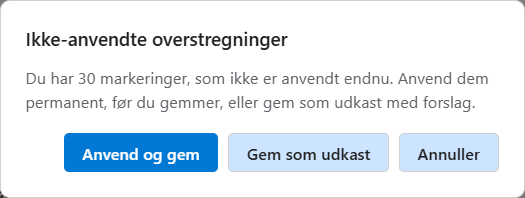
Figur 6. Dialogen "Ikke-anvendte overstregninger"
|






Sidepanelet "Overstregninger" i vinduet "Redactor"
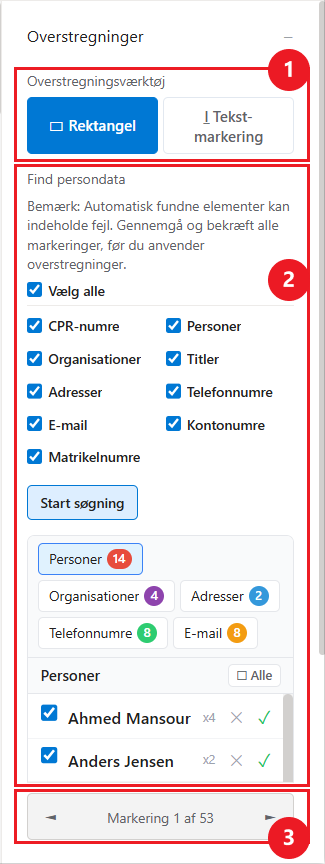
I sidepanelet arbejder du med overstregninger og starter den automatiske søgning. Sidepanelet er inddelt i tre sektioner:
-
Overstregningsværktøj til manuel overstregning.
-
Find persondata, hvor du starter den automatiske søgning og arbejder med resultatet af søgningen.
-
Markeringsoversigt, hvor du åbner oversigten over dine markeringer til overstregninger.
Du kan læse mere om, hvordan du finder data og markerer dem til overstregning.