Administrér aktskabeloner
Opret aktskabelon
Klik på Ny i båndet i vinduet "Aktskabeloner" for at oprette en ny aktskabelon.

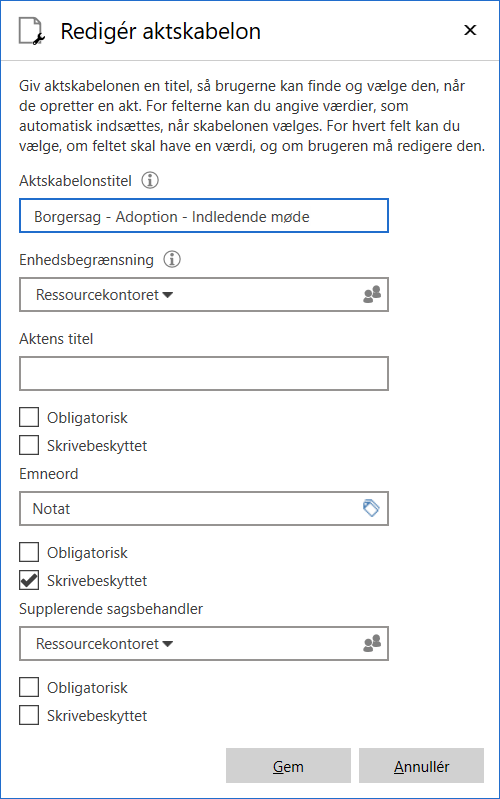
Dialogen "Ny aktskabelon" åbner. Her vælger og udfylder du de felter, der skal bruges i aktsskabelonen.
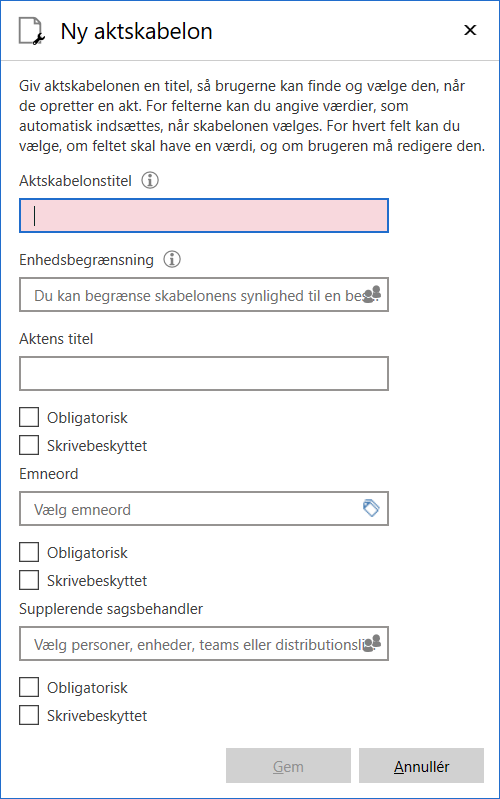
Felterne gennemgås i følgende tabel.
| Felt | Beskrivelse | ||
|---|---|---|---|
Aktskabelonstitel |
Angiv en titel til aktskabelonen. Feltet er obligatorisk at udfylde.
|
||
Enhedsbegrænsning |
Vælg en enhed, hvis skabelonen kun skal være synlig for brugere i denne enhed og dens eventuelle underenheder. Lad feltet være tomt, hvis skabelonen ikke skal begrænses til en enhed. |
||
Aktens titel |
Giver mulighed for at angive en titel til akten. |
||
Emneord |
Giver mulighed for at tilføje et emneord til akten. Det er kun muligt at vælge ét emneord. |
||
Supplerende sagsbehandler |
Giver mulighed for at vælge en supplerende sagsbehandler til akten. |
For felterne "Aktens titel", "Emneord" og "Supplerende sagsbehandler" kan du vælge, om feltet skal være obligatorisk eller skrivebeskyttet i dialogen "Ny akt", når en aktskabelon vælges.
-
Sæt hak i "Obligatorisk", hvis brugeren skal udfylde feltet, før akten kan oprettes.
-
Sæt hak i "Skrivebeskyttet", hvis det ikke skal være muligt at ændre i feltet, når akten oprettes.
Klik på Gem for at oprette aktskabelonen.
Gruppér aktskabeloner
Du kan gruppere aktskabeloner, så de vises i en træstruktur i dialogen "Ny akt". Det gør det lettere at finde den rigtige skabelon på F2-installationer med mange aktskabeloner.
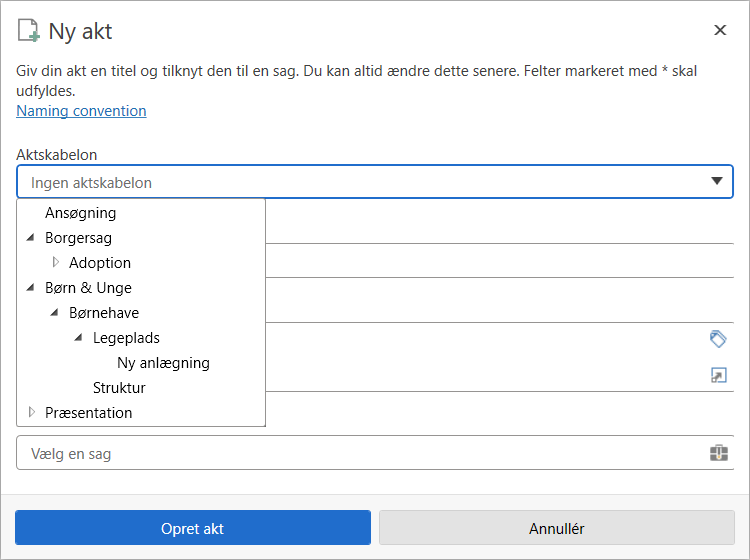
Grupperingen styres af titlen i feltet "Aktskabelonstitel". Feltet findes i dialogerne"Ny aktskabelon" og "Redigér aktskabelon".
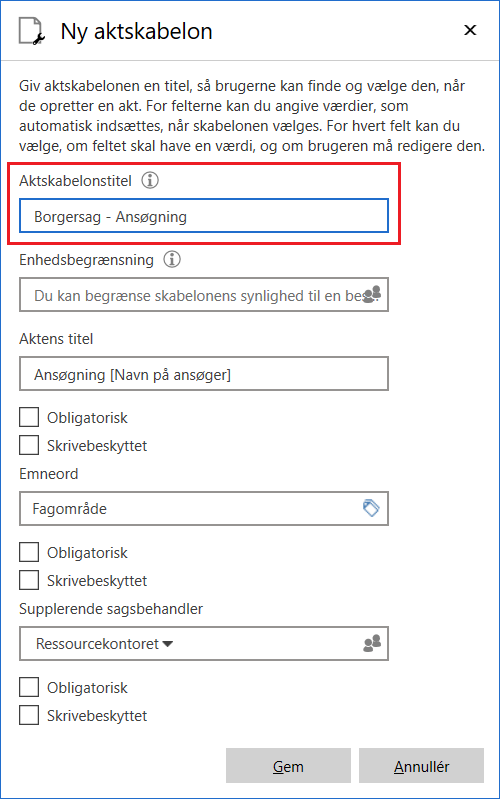
Hvis flere aktskabeloner skal vises i samme gruppe, skal titlerne begynde med det samme gruppenavn. Skriv derefter en separator i form af en bindestreg, og til sidst navnet på den enkelte aktskabelon.
Eksempel:
-
[Gruppenavn] - [Navn på aktskabelon 1]
-
[Gruppenavn] - [Navn på aktskabelon 2]
-
[Gruppenavn] - [Navn på aktskabelon 3]
Aktskabeloner med samme gruppenavn placeres i samme gruppe. Du kan også oprette undergrupper ved at tilføje flere niveauer i titlen.
Eksempel:
-
Børn & Unge - Børnehave - Indeklima
-
Børn & Unge - Børnehave - Legeplads
-
Børn & Unge - Vuggestue - Indeklima
-
Børn & Unge - Vuggestue - Legeplads
-
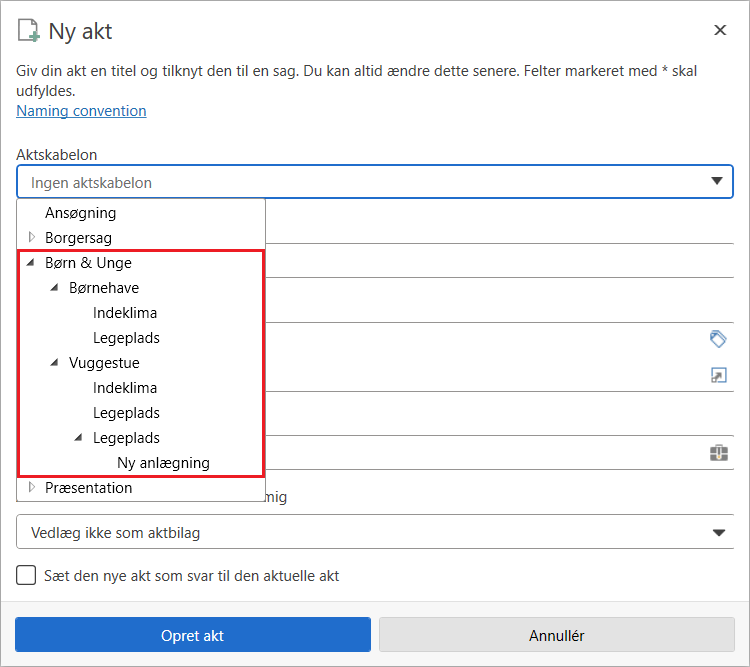
Børn & Unge - Vuggestue - Legeplads - Ny anlægning
I dette eksempel er "Børn & Unge" den øverste gruppe og "Børnehave" og "Vuggestue" er undergrupper til "Børn & Unge". Teksten efter den sidste separator er aktskabelonens egentlige titel, mens teksten før angiver, hvilke grupper skabelonen er placeret i.
Aktskabelonen "Børn & Unge - Vuggestue - Legeplads - Ny anlægning" får derfor titlen "Ny anlægning" og placeres i undergruppen "Legeplads", som ligger under "Vuggestue" i "Børn & Unge."
Aktskabelonerne og grupperne sorteres automatisk alfabetisk.
| Det kan konfigureres, hvilken separator der bruges til at gruppere aktskabeloner. Konfigurationer udføres i samarbejde med cBrain. |
Redigér aktskabelon
Du kan redigere en aktskabelon fra vinduet "Aktskabeloner". Markér skabelonen i listen, og klik på Redigér i båndet.
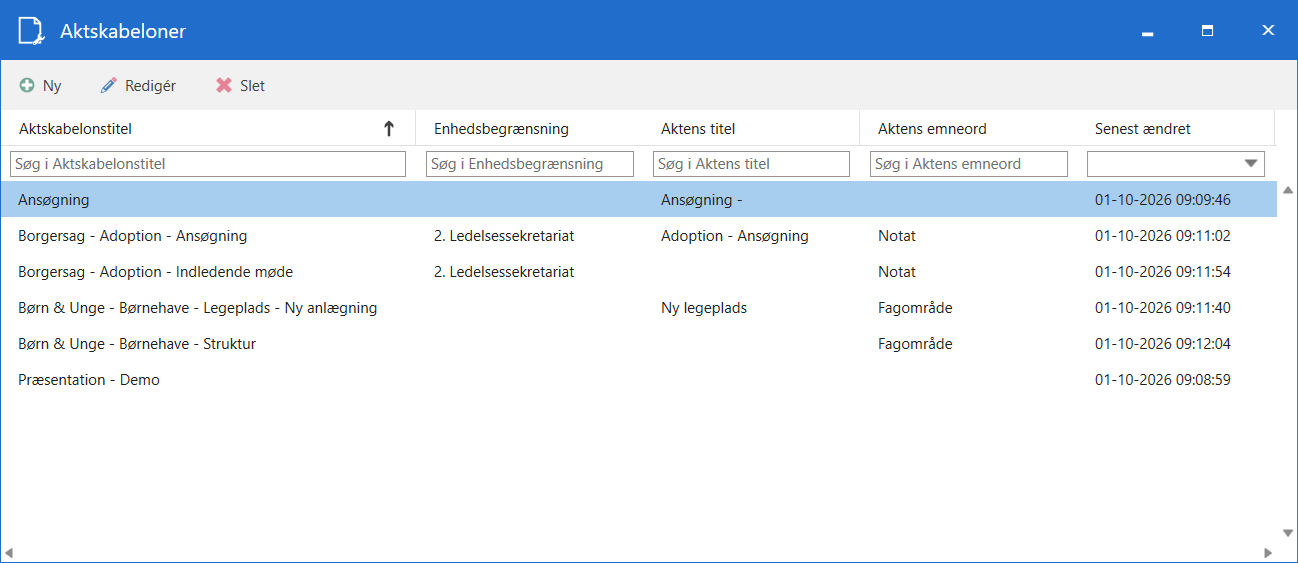
Dialogen "Redigér aktskabelon" åbner, og indeholder de samme felter som dialogen til oprettelse af en aktskabelon. Ret de ønskede felter, og klik på Gem.
Ændringerne gælder næste gang, en bruger vælger aktskabelonen ved oprettelse af en ny akt. Eksisterende akter ændres ikke.
Slet aktskabelon
Du kan slette en eller flere aktskabeloner fra vinduet "Aktskabeloner". Markér en eller flere skabelonerne i listen, og klik på Slet.
En slettet aktskabelon kan ikke vælges, når der oprettes nye akter. Eksisterende akter, der er oprettet med skabelonen, ændres ikke.