Organisér dagsordenspunkter
Du kan ændre dagsordenspunkternes rækkefølge ved at trække og slippe punkterne, via højrekliksmenuen på det enkelte punkt eller i dialogen "Organisér dagsordenspunkter". Dialogen giver et samlet overblik, som især er nyttigt, når mødet har mange punkter, eller du vil flytte flere punkter samtidigt.
Ændr rækkefølgen ved træk og slip
Når mødet er i redigeringstilstand, kan du ændre dagsordenspunkternes rækkefølge direkte på mødet. Klik i dagsordenspunktets beskrivelse, hold venstre museknap nede, og træk punktet til den ønskede placering. Slip museknappen for at placere punktet.
Punkter med tilstanden "Endelig" kan ikke flyttes ved træk og slip. Du kan ikke placere dagsordenspunkter direkte før eller efter et punkt med tilstanden "Endelig".
| Start trækket i selve beskrivelsen, ikke i dagsordenspunktets bånd. |
Ændr rækkefølgen via højrekliksmenuen
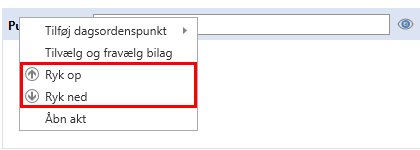
Højreklik i dagsordenspunktets bånd på fanen "Møde", og vælg Ryk op eller Ryk ned for at ændre punktets placering i dagsordenen. Gentag, indtil punktet har den ønskede placering.
Ændr rækkefølgen i dialogen "Organisér dagsordenspunkter"
Klik på Organisér dagsordenspunkter på fanen "Møde" for at åbne dialogen "Organisér dagsordenspunkter på [Mødetitel]". Her kan du ændre dagsordenspunkternes rækkefølge.
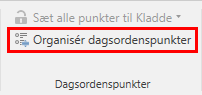
Dialogen åbner i læsetilstand. Klik på Ret i båndet for at ændre rækkefølgen. Træk et dagsordenspunkt til den ønskede placering, og slip det. Du kan også markere punktet og klikke på Ryk op eller Ryk ned i båndet. Du kan ændre placeringen af punkter med alle tilstande, også "Endelig".
Du kan markere og flytte flere dagsordenspunkter samtidigt.
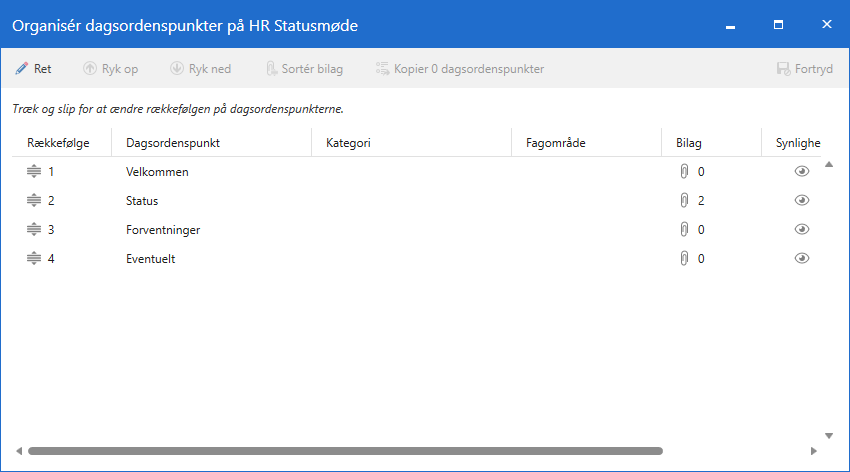
Klik på Gem for at gemme ændringerne.
Du kan ændre rækkefølgen af et dagsordenspunkts bilag. Markér punktet, og klik på Sortér bilag i dialogens bånd. Dialogen "Sortér bilag på '[Dagsordenspunkt]'" åbner.
Du kan også kopiere dagsordenspunkter til et andet møde. Vil du flytte et punkt til et andet møde, bruger du højrepilen i dagsordenspunktets bånd på fanen "Møde".
Ændr rækkefølgen af bilag på et dagsordenspunkt
Du kan ændre rækkefølgen af et dagsordenspunkts bilag i dialogen "Sortér bilag på '[Dagsordenspunkt]'". Du kan åbne dialogen på to måder:
-
Klik på ikonet Sortér bilag på dagsordenspunktet på fanen "Møde", mens mødet er i læsetilstand.
-
Åbn dialogen "Organisér dagsordenspunkter", markér et dagsordenspunkt med bilag, og klik på Sortér bilag i båndet.
Du kan sortere bilag på dagsordenspunkter med tilstanden "Kladde" eller "Udkast". Funktionen er ikke tilgængelig, når dagsordenspunktet har tilstanden "Endelig".
Sortér bilag i dialogen "Sortér bilag på '[Dagsordenspunkt]'"
Klik på Ret i dialogens bånd for at ændre rækkefølgen.
Træk et bilag til den ønskede placering, og slip det. Du kan også markere bilaget og klikke på Ryk op eller Ryk ned i båndet. Du kan markere og flytte flere bilag samtidigt.
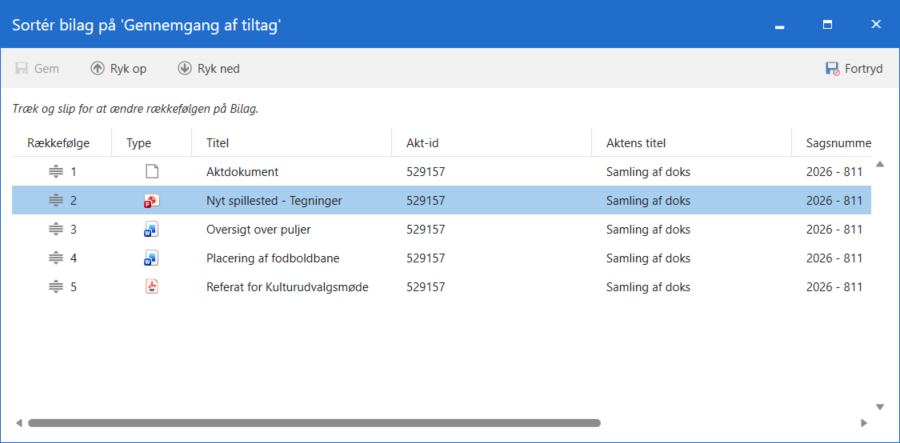
Klik på Gem for at gemme ændringerne.
Rækkefølgen af bilag gemmes, når du klikker på Gem, også hvis du har ugemte ændringer i dialogen "Organisér dagsordenspunkter".
Flyt eller kopiér et dagsordenspunkt
Du kan flytte eller kopiere et dagsordenspunkt til et andet møde, for eksempel hvis punktet skal behandles på et senere møde.
Klik på højrepilen  i dagsordenspunktets bånd. Funktionen findes både for dagsorden og referat. Dialogen "Vælg møde som dagsordenspunktet skal flyttes eller kopieres til" åbner med en oversigt over mødefora og deres aktive møder.
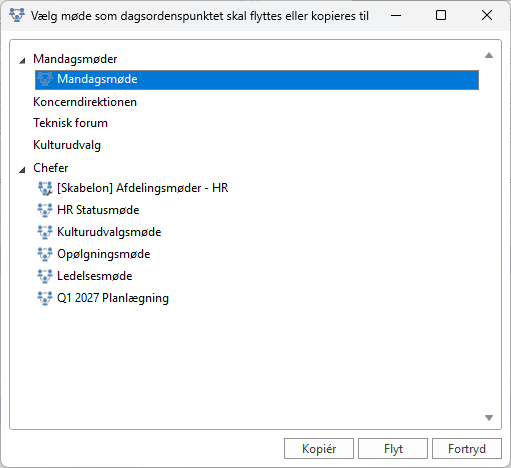
Fold det ønskede mødeforum ud, og vælg det møde, dagsordenspunktet skal flyttes eller kopieres til.
Klik på Kopiér for at oprette en kopi af dagsordenspunktet på det valgte møde. Punktet bevares også på det oprindelige møde.
Klik på Flyt for at flytte punktet til det valgte møde. Punktet fjernes fra det oprindelige møde. Du kan flytte punkter med tilstanden "Kladde" eller "Udkast". Punkter med tilstanden "Endelig" kan kun kopieres til andre møder.
Det valgte møde åbner automatisk. Punktet får kommentaren "(Flyttet fra mødet [mødets titel])" eller "(Kopieret fra mødet [mødets titel])". Når du flytter eller kopierer punktet, bliver du ansvarlig for dagsordenspunktet på det valgte møde.
Du kan også kopiere et eller flere punkter i dialogen "Organisér dagsordenspunkter".
Kopiér dagsordenspunkter i dialogen "Organisér dagsordenspunkter"
Markér et eller flere dagsordenspunkter i dialogen "Organisér dagsordenspunkter", og klik på Kopiér dagsordenspunkt. Hvis du markerer flere punkter, viser knappens navn antallet af markerede punkter.

Dialogen "Vælg møde som dagsordenspunkter skal kopieres til" åbner med en oversigt over mødefora og deres aktive møder. Fra denne dialog kan du kun kopiere dagsordenspunkterne.
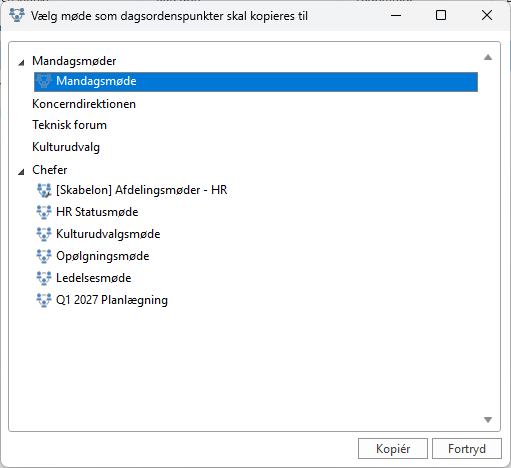
Fold det ønskede mødeforum ud, og vælg det møde, dagsordenspunkterne skal kopieres til. Klik på Kopiér for at oprette kopierne på det valgte møde. Det valgte møde åbner automatisk, og du bliver ansvarlig for de kopierede dagsordenspunkter. Punkterne bevares også på det oprindelige møde.
Når punkter og bilag er på plads, kan du færdiggøre dagsordenen.