Send en e-mail og overfør den til F2
Du har mulighed for at bruge sidepanelet, mens du skriver en e-mail i Outlook. Fra sidepanelet kan du overføre e-mailen til F2 som en akt samtidigt med, at du sender den til modtagerne.
Arbejdsgangen og billederne på denne side viser Outlook Classic til Windows. Funktionerne Vedhæft og Send og overfør er ikke tilgængelige i Outlook på telefoner.
Hvis du vil overføre en e-mail, der allerede ligger i Outlook, for eksempel en modtaget e-mail, skal du følge vejledningen Overfør eksisterende e-mails til F2.
Klargør e-mailen
Opret en ny e-mail i Outlook, tilføj modtagere og en titel, og skriv e-mailens indhold. Åbn tilføjelsesprogrammets sidepanel fra e-mailens bånd ved at klikke på Journaliser.
Du kan også bruge sidepanelet, når du besvarer eller videresender en e-mail, eller når du åbner en gemt kladde og arbejder videre på den.
På fanen Overfør kan du udfylde aktoplysninger, for eksempel sagsplacering og adgangsniveau, og vælge, om akten skal journaliseres i F2. Læs mere om felterne i sidepanelet.
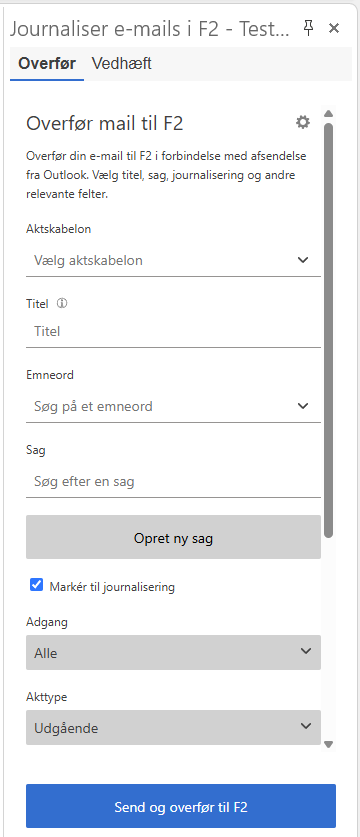
Når du skriver en e-mail, har sidepanelet desuden fanen Vedhæft, hvor du kan finde og vedhæfte dokumenter fra F2.
Når e-mailen er klar, kan du sende den og overføre den til F2.
Vedhæft dokumenter fra F2
Du kan vedhæfte dokumenter fra F2 til den e-mail, du skriver i Outlook. Find dokumentet via den sag eller akt, det ligger på. Du kan kun fremsøge dokumenter, du har adgang til i F2.
Vælg fanen Vedhæft i sidepanelet. Her kan du søge efter en sag i feltet "Sag" eller en akt i feltet "Akt".
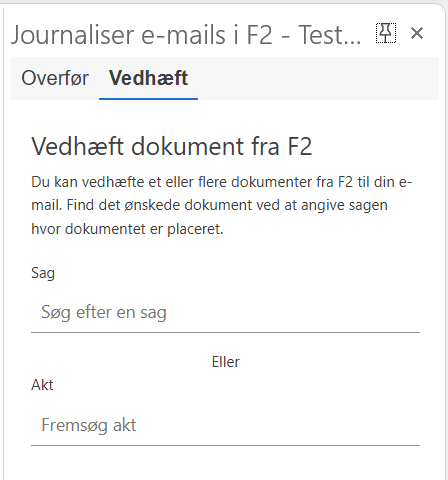
Klik på det ønskede dokument i oversigten for at vedhæfte det på e-mailen. Dokumenternes filtyper fremgår af ikonerne og filendelserne i listen.
Når du har vedhæftet dokumenterne, kan du sende e-mailen med knappen Send i Outlook. Det kræver ikke, at e-mailen overføres til F2. Hvis du også vil overføre e-mailen til F2, kan du bruge Send og overfør til F2.
Find et dokument ud fra en sag
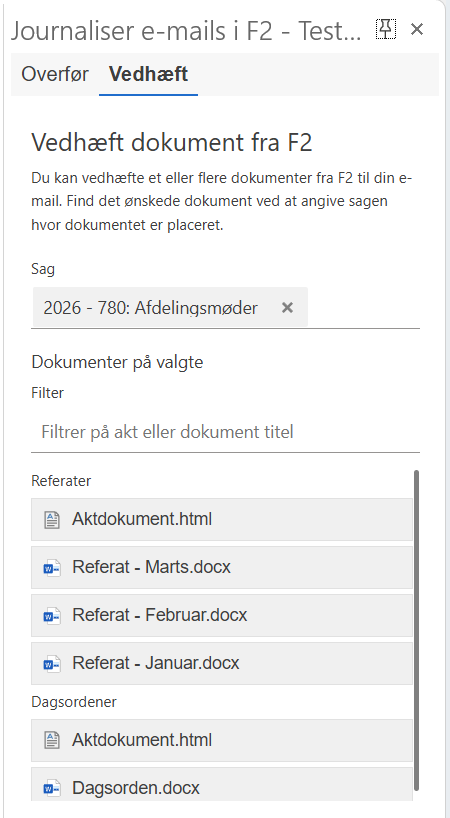
Søg i feltet "Sag", og vælg den relevante sag i søgeresultaterne. Under "Dokumenter på valgte" vises sagens dokumenter grupperet efter akt.
Skriv i feltet "Filter" for at afgrænse listen på akt- eller dokumenttitel.
Find et dokument ud fra en akt
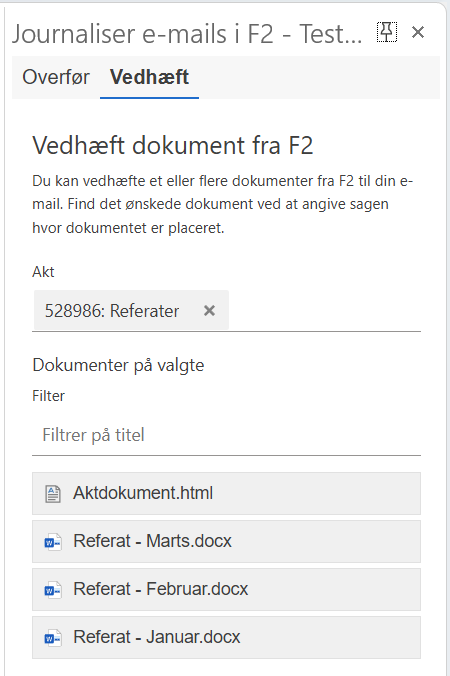
Søg i feltet "Akt" med hele ord fra akttitlen, og vælg den relevante akt i søgeresultaterne. Du kan ikke søge på dele af ord i akttitlen. Under "Dokumenter på valgte" vises aktens dokumenter.
Skriv i feltet "Filter" for at afgrænse listen på dokumenttitel.
Send og overfør til F2
Når e-mailen er klar, og du har udfyldt oplysningerne i sidepanelet, skal du klikke på Send og overfør til F2 nederst i panelet. E-mailen sendes til modtagerne. Når den er sendt, overføres den til F2 som en akt.
Når e-mailen er overført til F2, får den et grønt mærkat og et akt-id i Outlook. Akten placeres i din F2-indbakke. Læs om at finde og åbne akten fra Outlook.
Hvis tilføjelsesprogrammet er åbent i Outlooks hovedvindue, vises en besked dér, når den sendte e-mail er overført til F2.

Hvis afsendelse eller overførsel mislykkes
Hvis e-mailen ikke bliver sendt, skal du undersøge og håndtere afsendelsesproblemet i Outlook. E-mailen kan først overføres til F2, når den er sendt.
Hvis e-mailen er sendt, men overførslen til F2 mislykkes, skal du finde e-mailen i "Sendt post" i Outlook og overføre den til F2 som en eksisterende e-mail. Du skal ikke sende e-mailen igen.