Opret en sag
Du kan oprette en sag i F2 fra sidepanelet i Outlook og bruge den til at sagsplacere en e-mail.
Tilføjelsesprogrammet følger dine rettigheder i F2. Hvis du ikke kan oprette sager i F2, er knappen Opret ny sag inaktiv.
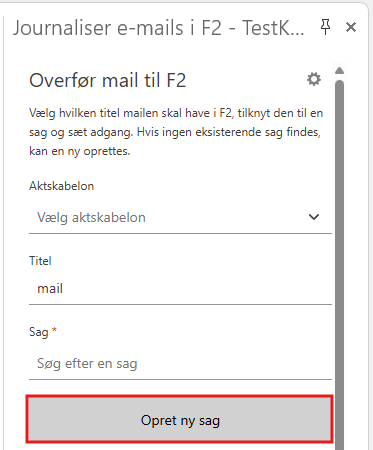
Klik på Opret ny sag under feltet "Sag" for at gå til sagsoprettelse i sidepanelet.
Her kan du vælge en sagsskabelon og udfylde de relevante felter.
| Valg af sagsskabelon kræver modulet F2 Sagsskabeloner. |
Sagsoprettelsen i Outlook følger opsætningen i F2. Opsætningen og den valgte sagsskabelon bestemmer, hvilke felter der vises, om de er udfyldt på forhånd eller obligatoriske, og om du kan redigere dem. Obligatoriske felter er markeret med en stjerne (*) og skal være udfyldt, før du kan oprette sagen.
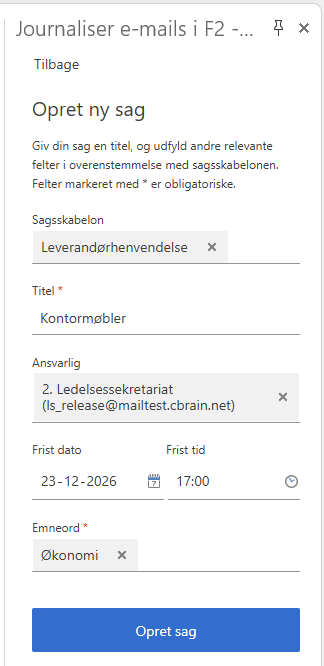
Klik på Opret sag, når du har udfyldt felterne. Den oprettede sag indsættes automatisk i feltet "Sag" i sidepanelet. Du kan derefter fortsætte med at overføre e-mailen til F2.
Felter ved sagsoprettelse
Tabellen beskriver de almindelige felter ved sagsoprettelse i Outlook. Hvilke felter du ser, afhænger af F2’s opsætning og den valgte sagsskabelon. Opsætningen kan også give adgang til yderligere oplysninger og funktioner, som beskrives nedenfor.
Kontrollér de værdier, der eventuelt er udfyldt på forhånd. Udfyld eller ret de relevante felter, hvis de kan redigeres. Obligatoriske felter skal være udfyldt, før du kan oprette sagen. Billedet ovenfor viser et eksempel med en valgt sagsskabelon.
| Felt | Beskrivelse |
|---|---|
Sagsskabelon |
Vælg en sagsskabelon for at bruge skabelonens opsætning til den nye sag. |
Titel |
Angiv sagens titel. |
Ansvarlig |
Søg efter den bruger eller enhed, der skal have ansvaret for sagen. Afhængigt af opsætningen kan feltet være udfyldt på forhånd med dig eller din enhed. En valgt sagsskabelon kan angive en anden ansvarlig. |
Frist dato |
Angiv datoen, hvor sagen skal være færdigbehandlet. Feltet kan vises, når den valgte sagsskabelon omfatter en frist. |
Frist tid |
Vælg klokkeslættet for sagens frist i dropdown-menuen. Feltet vises sammen med "Frist dato". |
Journalplan |
Søg efter og vælg den journalplan, sagen skal tilknyttes. |
Emneord |
Søg efter og vælg emneord til at opmærke sagen. |
Handlingsfacet |
Søg efter og vælg den handlingsfacet, sagen skal opmærkes med. |
Kassationskode |
Vælg en kassationskode, som angiver, om og hvornår sagen skal kasseres. |
Læs mere om sagens metadata i F2.
Yderligere oplysninger og funktioner
Opsætningen og den valgte sagsskabelon kan give adgang til yderligere sagsoplysninger og funktioner under sagsoprettelsen.
Yderligere sagsoplysninger
Afhængigt af organisationens opsætning og den valgte sagsskabelon kan der vises felter til yderligere sagsoplysninger. Udfyld de relevante felter, hvis de ikke allerede er udfyldt på forhånd.
Ekstern adgang
Hvis sagsskabelonen benytter feltet "Ekstern adgang", kan du angive ekstern adgang til sagen i dialogen til sagsoprettelse.
Valgmulighederne afhænger af organisationens opsætning af værdilisten "Ekstern adgang". Læs om administration af værdilister.
Afhængigt af sagsskabelonen kan feltet være udfyldt på forhånd, obligatorisk, skjult eller skrivebeskyttet.
Stedfæstelse
Hvis tjekboksen Stedfæstelse vises, kan du markere den under sagsoprettelsen. Funktionen kræver modulet F2 Stedfæstelse.