Overfør eksisterende e-mails til F2
Du kan overføre e-mails, der allerede ligger i Outlook, for eksempel en modtaget eller afsendt e-mail. Du vælger e-mailen og overfører den til F2, hvor den oprettes som en akt. Inden overførslen kan du vælge, hvordan akten skal oprettes, udfylde aktoplysninger og tilknytte akten til en sag.
Arbejdsgangen og billederne på denne side viser Outlook Classic til Windows. Læs om at åbne og bruge tilføjelsesprogrammet på iPhone og Android-telefoner.
Er du ved at skrive en e-mail, som skal sendes til modtagerne og overføres til F2, skal du i stedet følge vejledningen til at sende en e-mail og overføre den til F2.
Overfør en e-mail til F2
Sådan overfører du en e-mail:
-
Markér e-mailen i Outlook, og åbn sidepanelet. Log ind, hvis du bliver bedt om det.
-
Kontrollér og tilpas felterne i sidepanelet, for eksempel "Markér til journalisering", adgangsniveau og sagsplacering. Hvilke felter der vises, afhænger af opsætningen. Du kan ikke ændre dine valg i Outlook, når overførslen er fuldført.
-
Klik på Overfør til F2.
Felter i sidepanelet
Inden du overfører en e-mail, kan du udfylde felterne og vælge, hvordan akten skal oprettes i F2.
Opsætningen for jeres organisation bestemmer, hvilke aktfelter der vises, hvilke der er obligatoriske, og hvilke du kan redigere. Feltoversigten beskriver derfor også felter, som kan være skjult eller skrivebeskyttet i din opsætning. Hvis der er obligatoriske felter, skal de være udfyldt, inden du overfører e-mailen.
Afhængigt af opsætningen og den valgte aktskabelon kan felter være udfyldt på forhånd.
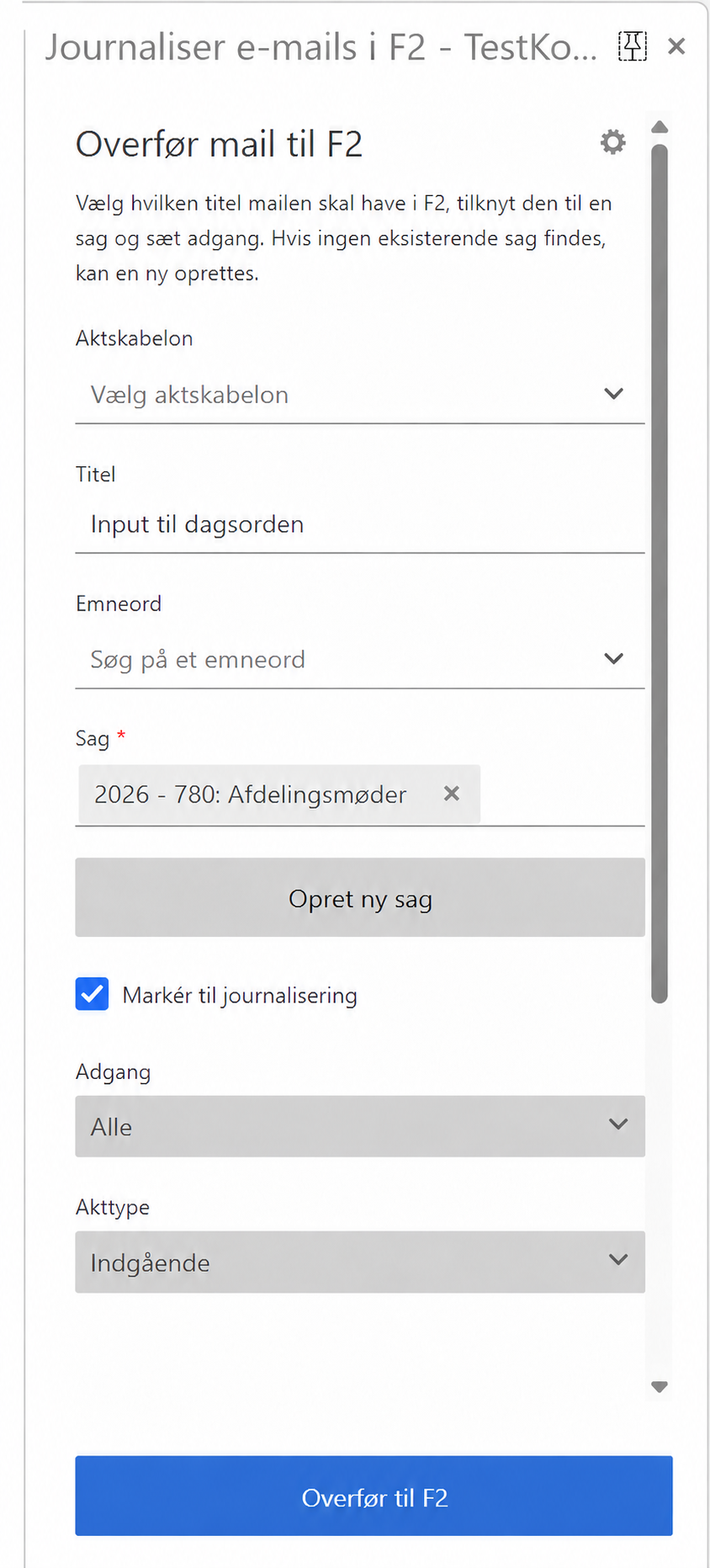
| Felt | Beskrivelse | ||
|---|---|---|---|
Aktskabelon |
Vælg en aktskabelon i dropdown-menuen. |
||
Titel |
Viser den titel, akten får i F2. Ved overførsel af en enkelt e-mail kan du ændre titlen inden overførslen. Når du vælger flere e-mails, viser feltet "Flere mails er valgt".
|
||
Emneord |
Søg efter og vælg emneord til akten. |
||
Sag |
Søg efter og vælg den sag, akten skal tilknyttes. Læs om sagsplacering og forslag til sager. Klik på Opret ny sag, hvis du vil oprette en sag fra sidepanelet. |
||
Sæt hak i tjekboksen, hvis akten skal journaliseres i F2. |
|||
Adgang |
Viser aktens adgangsniveau. Vælg mellem Involverede, Enhed og Alle, hvis feltet tillader ændringer. Læs om adgangsniveau og sagshjælpens opsætning. |
||
Akttype |
Vælg Indgående, Udgående eller Intern som aktens type. |
||
Ansvarlig |
Viser aktens ansvarlige. Feltet kan være udfyldt på forhånd. Vælg, hvem der skal være ansvarlig for akten i F2, hvis feltet tillader ændringer. |
||
Involverede parter |
Vælg de parter i F2, der skal være involverede parter på akten. |
||
Supplerende sagsbehandlere |
Søg efter og vælg de brugere, enheder, teams eller distributionslister, der skal være supplerende sagsbehandlere på akten, hvis feltet tillader ændringer. Du kan vælge flere supplerende sagsbehandlere. Feltets synlighed er afhængig af opsætningen i den valgte aktskabelon. Skabelonen kan udfylde feltet på forhånd med én supplerende sagsbehandler. |
||
Frist |
Angiv aktens frist i formatet dd-mm-åååå. |
| Tilføjelsesprogrammet kan konfigureres til at vise feltet Akt uden e-mailindhold til overførsel af eksisterende e-mails. Konfigurationer udføres i samarbejde med cBrain. |
Vælg emneord
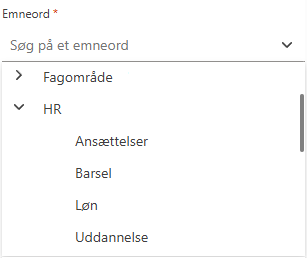
Åbn dropdown-menuen i feltet "Emneord", og vælg det relevante emneord til akten. Du kan også søge i feltet. De tilgængelige emneord og listens opbygning afhænger af organisationens opsætning af emneord.
Læs mere om emneord i F2.
Sagsplacering
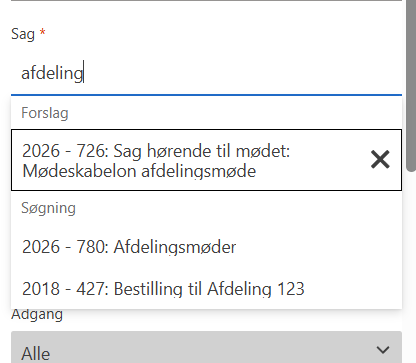
I feltet "Sag" kan du fremsøge en eksisterende sag, som akten skal tilknyttes. Søg efter sagens titel eller sagsnummer, og vælg sagen i listen. Du kan også søge på en del af et ord i sagstitlen.
Når du indtaster ét tegn, kan du se matchende forslag fra tidligere valgte sager. Når du har indtastet mindst to tegn, søger tilføjelsesprogrammet også efter sager under "Søgning".
Reglerne for adgang til sager i F2 gælder også i tilføjelsesprogrammet. Hvis du ikke har adgang til en sag i F2, kan du ikke finde og placere din e-mail på den pågældende sag fra sidepanelet.
Forslag til sager
Når du vælger en sag, gemmes den som et forslag til senere søgninger. Under "Forslag" vises tidligere valgte sager, der matcher din søgning. Du kan søge på de enkelte ord i sagstitlen og på sagsnummeret.
Forslagene sorteres efter, hvor ofte og hvor nyligt du har valgt sagerne. Klik på krydset ved et forslag for at fjerne det fra forslagene. Oplysningerne om tidligere valgte sager gemmes lokalt på din enhed og deles ikke på tværs af enheder.
Vælg en sag fra "Forslag" for at bruge den til sagsplacering af e-mailen.
Adgangsniveau og sagshjælp
I feltet "Adgang" kan du vælge mellem tre adgangsniveauer, hvis feltet tillader ændringer:
-
Involverede: Brugere og enheder, der er aktivt involveret i akten, kan fremsøge den.
-
Enhed: Ud over de involverede kan brugere i den aktansvarliges enhed se og fremsøge akten.
-
Alle: Alle brugere i samme myndighed kan se og fremsøge akten.
Læs mere om adgangsniveauer på en akt.
Opsætningen i F2, herunder sagshjælpen, kan angive et adgangsniveau på forhånd. Det valgte niveau kan afhænge af, om du overfører en modtaget e-mail eller bruger Send og overfør.
Du kan ændre det forudvalgte adgangsniveau, hvis opsætningen tillader det. Hvis opsætningen gennemtvinger niveauet, er feltet låst.
Efter overførsel til F2
I Outlook kan du se status for overførslen og åbne den oprettede akt i F2. Aktens indhold og placering afhænger af dine valg ved overførslen.
Status og mislykket overførsel
Under overførslen viser informationsboksen løbende antallet af e-mails, der er overført til F2. Ved overførsel af en enkelt e-mail går tælleren fra 0 til 1.
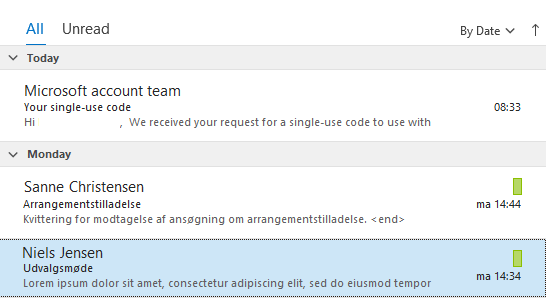
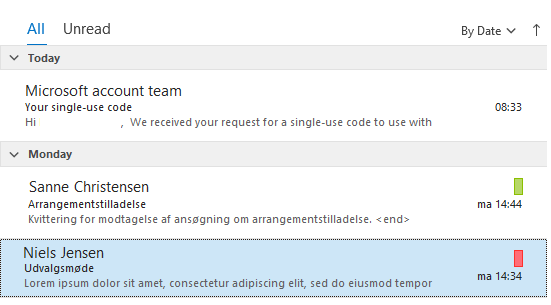
Når overførslen er gennemført, får e-mailen et grønt mærkat i Outlook, der viser, at den er overført til F2.
| En e-mail fra Outlook kan kun overføres til F2 én gang. Hvis den oprettede akt i F2 bliver slettet, vil e-mailen fortsat være markeret som overført i Outlook, og det vil ikke være muligt at overføre den igen. |
Hvis en overførsel mislykkes, bliver ikonet på e-mailen rødt. Når der er et rødt ikon, er det muligt at forsøge overførslen igen.
Find og åbn akten fra Outlook
Når du åbner en overført e-mail i Outlook, kan du se information om akten og eventuelt sagsnummer. Disse informationer findes under afsenderens navn.
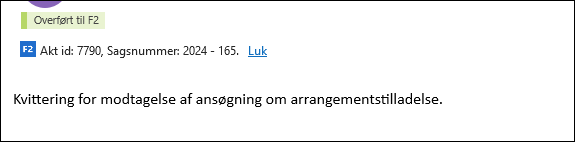
| Sagsnummer vises kun i Outlook, hvis sagsplaceringen er foretaget igennem sidepanelet. Ved akter, som er placeret på en sag efter overførsel til F2, vises kun akt-id. |
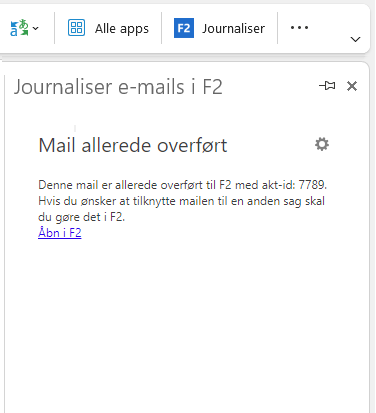
På overførte e-mails kan du også finde F2-oplysningerne i sidepanelet. Her har du også mulighed for at gå direkte til akten i F2 ved at klikke på knappen Åbn i F2.
Når du bruger Åbn i F2, bliver du bedt om tilladelse til at åbne linket i et nyt vindue.
Overfør flere e-mails
Du kan overføre op til 99 e-mails på samme tid. Du kan dog ikke vælge sag, adgangsniveau og journalisering individuelt. Skal e-mails for eksempel placeres på forskellige sager eller have forskelligt adgangsniveau, er du nødt til at overføre dem separat.
Åbn sidepanelet i Outlook. For at overføre flere e-mails skal du markere dem i den pågældende mappe. Det kan du for eksempel gøre ved at holde Shift nede, mens du klikker på de e-mails, du ønsker at overføre. Hvis du kommer til at vælge en e-mail, der allerede er overført, bliver denne blot ignoreret i masseoverførslen.
Sidepanelet viser de samme felter som ved overførsel af en enkelt e-mail. Ved masseoverførsel kan du dog ikke redigere akternes titler. Feltet "Titel" viser derfor teksten "Flere mails er valgt".
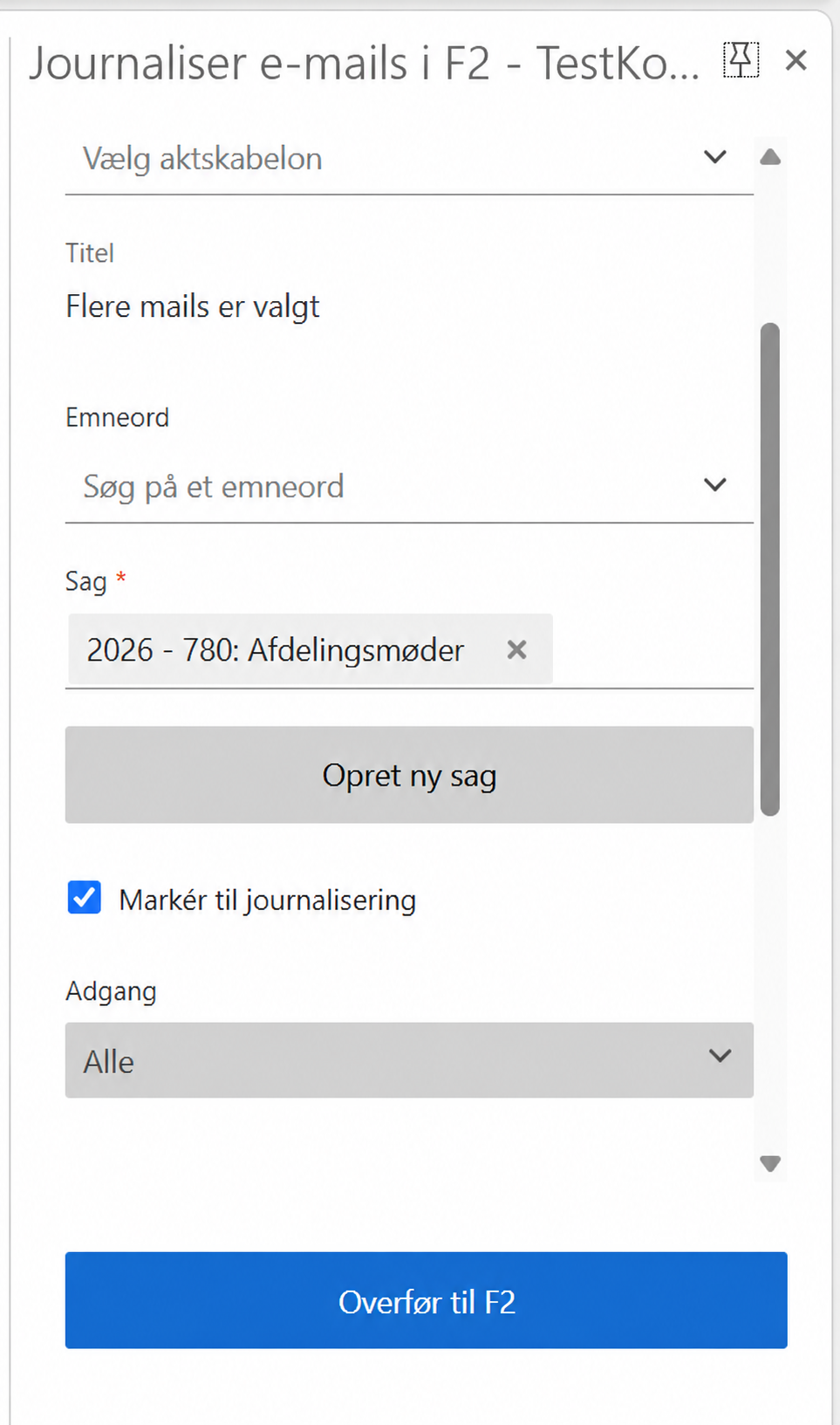
Ved overførsel af flere e-mails viser sidepanelet status for overførslen:
-
En tæller med antallet af overførte e-mails ud af det samlede antal af e-mails til overførsel. Antallet opdateres løbende, efterhånden som e-mails bliver overført.
-
Succesbeskeder.
-
Fejlbeskeder.
-
Info-beskeder, der eksempelvis fortæller, hvis en e-mail er for stor til masseoverførsel.
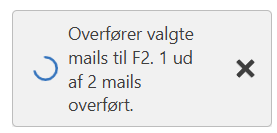
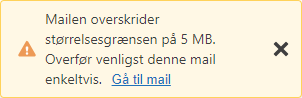
Du kan arbejde videre i Outlook, mens overførslen er i gang, men du kan ikke sætte en ny overførsel i gang. Det er dog vigtigt, at sidepanelet forbliver åbent, mens overførslen er i gang. Det kan du sikre ved at fastgøre det med knappenålsikonet i øverste højre hjørne af sidepanelet.
Overfør fra en enheds ekstra e-mailadresse
Tilføjelsesprogrammet understøtter overførsel af e-mails fra en enheds ekstra e-mailadresser. For at bruge funktionen skal du have adgang til postkassen i Outlook, og e-mailadressen skal være oprettet som en ekstra e-mailadresse og knyttet til den relevante enhed i F2.
En administrator opretter tilknytningen via Ekstra e-mails til enheder på fanen "Administrator" i F2. Her vælges enheden, som adressen skal tilknyttes. Læs om opsætning af ekstra e-mailadresser til en enhedsindbakke.
E-mails, du overfører fra den ekstra adresse, placeres som udgangspunkt i den tilknyttede enheds indbakke i F2. Læs om aktens indhold og placering og overførsel af en e-mail til F2.