Find data og markér til overstregning
Når du skal finde persondata og følsomme oplysninger i et dokument, kan du søge på to forskellige måder:
-
Med den automatiske søgning, som fremsøger persondata baseret på en statistisk sprogmodel.
-
Med den manuelle søgning, hvor du selv indtaster relevante søgeord.
Du kan også manuelt markere elementer til overstregning i dokumentet.
Efterfølgende kan du tilgå alle dine samlede markeringer i markeringsoversigten.
Automatisk søgning
Du foretager den automatiske søgning i sidepanelet "Overstregninger" i vinduet "Redactor".
Vælg søgeparametre
Først vælger du de søgeparametre, der skal søges efter i dokumentet. Det gør du ved at sætte eller fjerne hak ud for søgeparametrene. Du kan til- og fravælge alle søgeparametrene ved at klikke på Vælg alle.
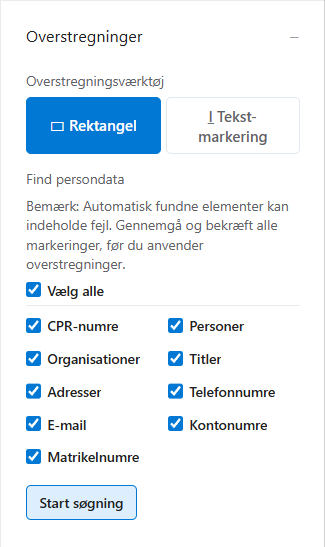
Søgeparametrene er beskrevet i følgende tabel.
| Søgeparameter | Beskrivelse |
|---|---|
CPR-numre |
Finder numre, der har format som et CPR-nummer. |
Personer |
Finder navne på personer. |
Organisationer |
Finder navne på organisationer. |
Titler |
Finder stillingsbetegnelser og titler. |
Adresser |
Finder adresser. |
Telefonnumre |
Finder numre, der har format som et telefonnummer. |
Finder tekst, der har format som en e-mailadresse. |
|
Kontonumre |
Finder numre, der har format som et kontonummer. |
Matrikelnumre |
Finder numre, der har format som et matrikelnummer. |
Start søgning
Når du har valgt dine ønskede søgeparametre, klikker du på Start søgning. F2 søger nu igennem dokumentet. Herefter skal du gennemgå resultatet af den automatiske søgning.
Gennemgå resultat af automatisk søgning
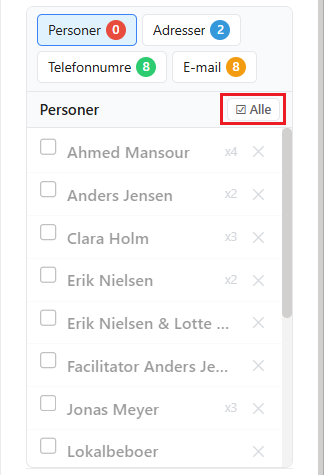
Resultatet af søgningen er en oversigt over de fundne elementer fordelt på søgeparametre (1). De fundne elementer er også markeret som klar til overstregning i previewet af dokumentet (2).
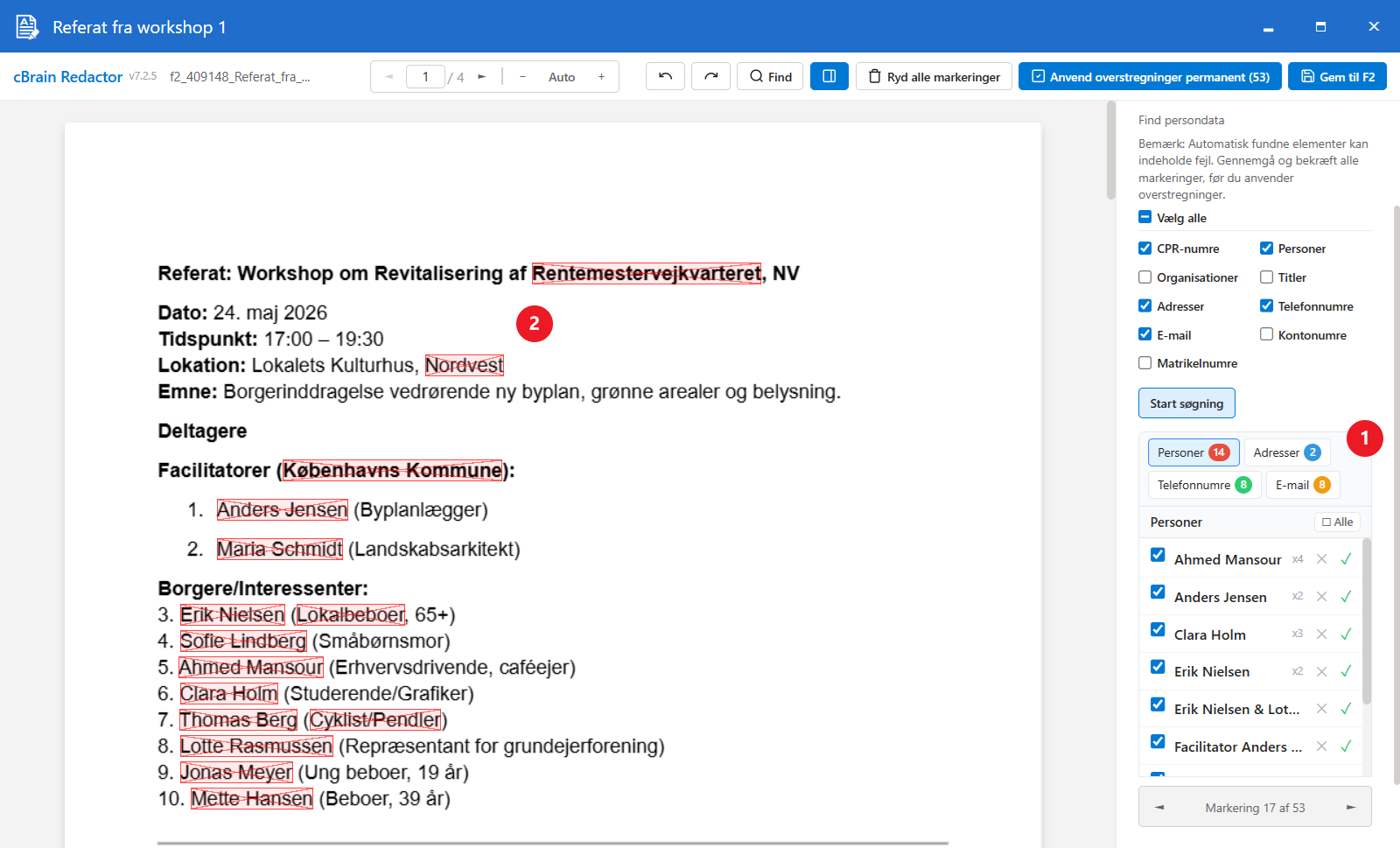
| De automatisk fundne elementer kan indeholde fejl. Gennemgå alle markeringer, før du indfører overstregningerne, og gennemgå, om der er flere markeringer, der skal indsættes. |
Fundne elementer i sidepanelet
I oversigten over fundne elementer i sidepanelet kan du navigere mellem markeringerne og fjerne dem, hvis elementet ikke skal overstreges alligevel.
Klik på et søgeparameter (1) øverst. Nummeret til højre for søgeparametret angiver antallet af unikke fundne elementer. Klik på et element (2) i listen under søgeparametrene. Previewet navigerer hen til den første forekomst af elementet i dokumentet. Nummeret til højre for elementet, for eksempel "x3", angiver, hvor mange gange elementet er fundet i dokumentet. Klik på elementet igen for at navigere hen til de efterfølgende forekomster af elementet.
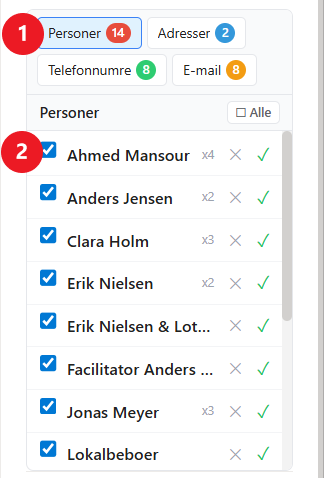
Vil du fjerne markeringerne for alle forekomster af elementet, klikker du på krydset til højre for elementet. Markeringerne fjernes i dokumentet, og elementet forsvinder fra listen.
Du kan beholde elementet i søgeresultatet, men fjerne markeringerne i dokumentet ved at fjerne hakket til venstre for elementet.
Du kan fravælge alle fundne elementer indenfor et søgeparameter ved at sætte hak ud for "Alle" over listen. Fjern hakket igen for at tilvælge alle elementer.
Fundne elementer i previewet
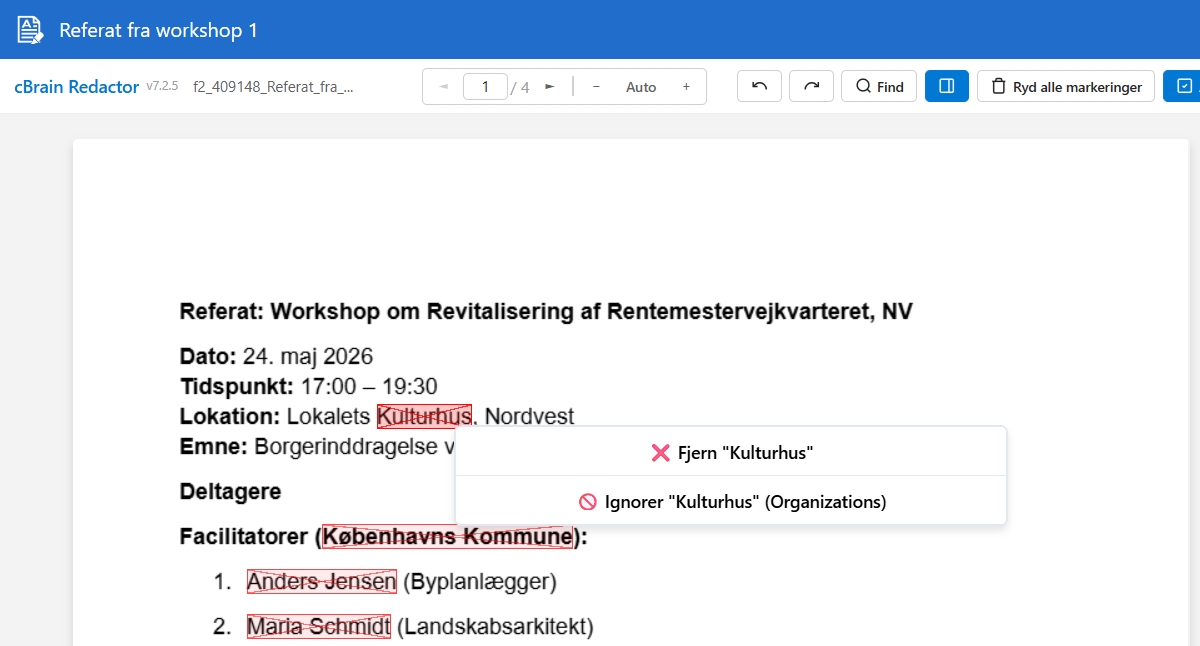
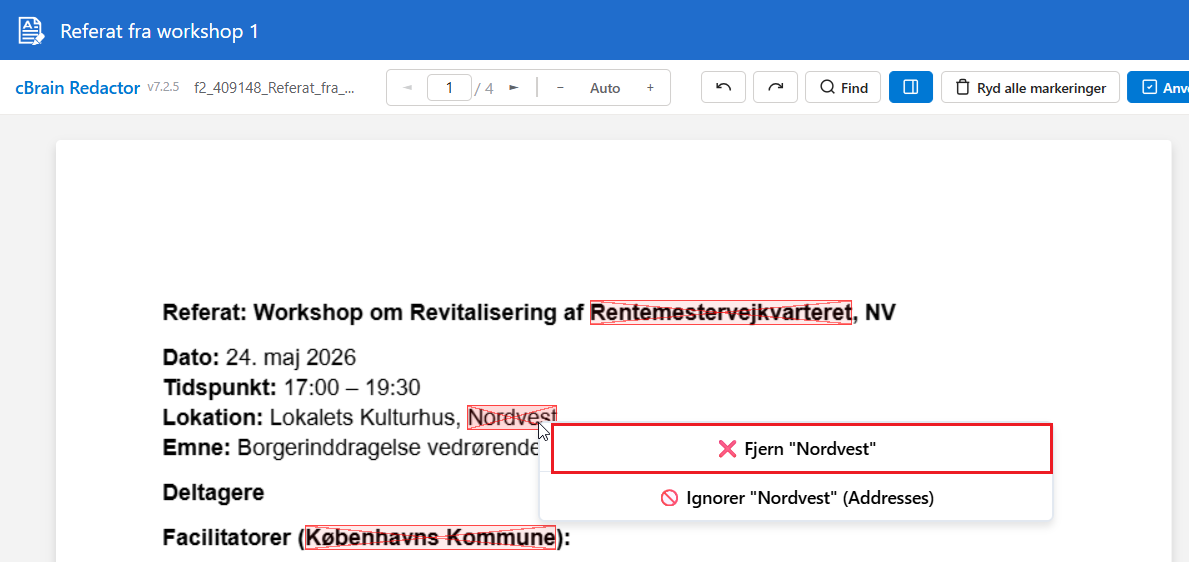
Det er også muligt at scrolle igennem dokumentet i previewet og fjerne de automatisk tilføjede markeringer. Højreklik på et element markeret til overstregning, og vælg Fjern [navn på element]. Markeringerne på alle forekomster af elementet i dokumentet fjernes.
Manuel søgning
Når du har foretaget den automatiske søgning, eller når du ønsker at finde specifikke ord eller udtryk, kan du foretage en manuel søgning i dokumentet. Det gør du i dialogen "Find".
Klik på menupunktet Find i båndet for at åbne dialogen.

Skriv dit søgeord i søgefeltet, og klik på forstørrelsesglasset (Søg), eller tryk Enter for at udføre din søgning. Giver din søgning et resultat, bliver menupunktet "Vælg til overstregning" rødt, og du kan gennemgå dine resultater.

Menupunkter i dialogen "Find"
Dialogen "Find" indeholder yderligere menupunkter til at understøtte søgningen. Menupunkterne er beskrevet i den følgende tabel.
| Ikon | Menupunkt | Beskrivelse |
|---|---|---|
|
Flyt |
Giver mulighed for at flytte søgefeltet, når du holder musen nede på menupunktet. |
|
Søg |
Søger efter det indtastede søgeord. Menupunktet er kun aktivt, hvis du har skrevet noget i søgefeltet. |
|
Versalfølsomhed |
Vælger, om søgningen skal skelne mellem store og små bogstaver. Når menupunktet er slået til, markeres det med blå farve. Søgningen finder kun resultater, hvor brugen af store og små bogstaver matcher det indtastede søgeord. |
|
Match hele ord |
Vælger, om søgningen kun skal finde præcise ordmatch, eller om den også skal finde ord, hvor søgeordet indgår som en del af et længere ord. Når menupunktet er slået til, markeres det med blå farve. Søgningen finder kun resultater, hvor hele det indtastede søgeord matcher et ord i dokumentet. Når menupunktet er slået fra, søges der med trunkering, ved at der automatisk indsættes en stjerne både før og efter søgeordet. Skriver du for eksempel |
|
Regulært udtryk |
Vælger, om søgningen skal kunne baseres på et regulært udtryk (regex). Når menupunktet er slået til, markeres det med blå farve, og du kan skrive et regulært udtryk i søgefeltet. |
|
Forrige match/Næste match |
Navigerer mellem søgeresultater i dokumentet. |
|
Vælg til overstregning |
Markerer søgeresultatet til overstregning. Er der flere søgeresultater, markeres de alle til overstregning. Menupunktet er rødt, når der er fundet et søgeresultat. |
|
Luk |
Lukker dialogen. |


Gennemgå resultat af manuel søgning
Foretag din manuelle søgning i søgefeltet i dialogen "Find". Giver søgningen flere resultater, kan du navigere mellem resultaterne i dokumentet med pilene i dialogen.
Klik på det røde menupunkt Vælg til overstregning for at markere søgeresultatet til overstregning. Alle forekomster af søgeresultatet markeres til overstregning.
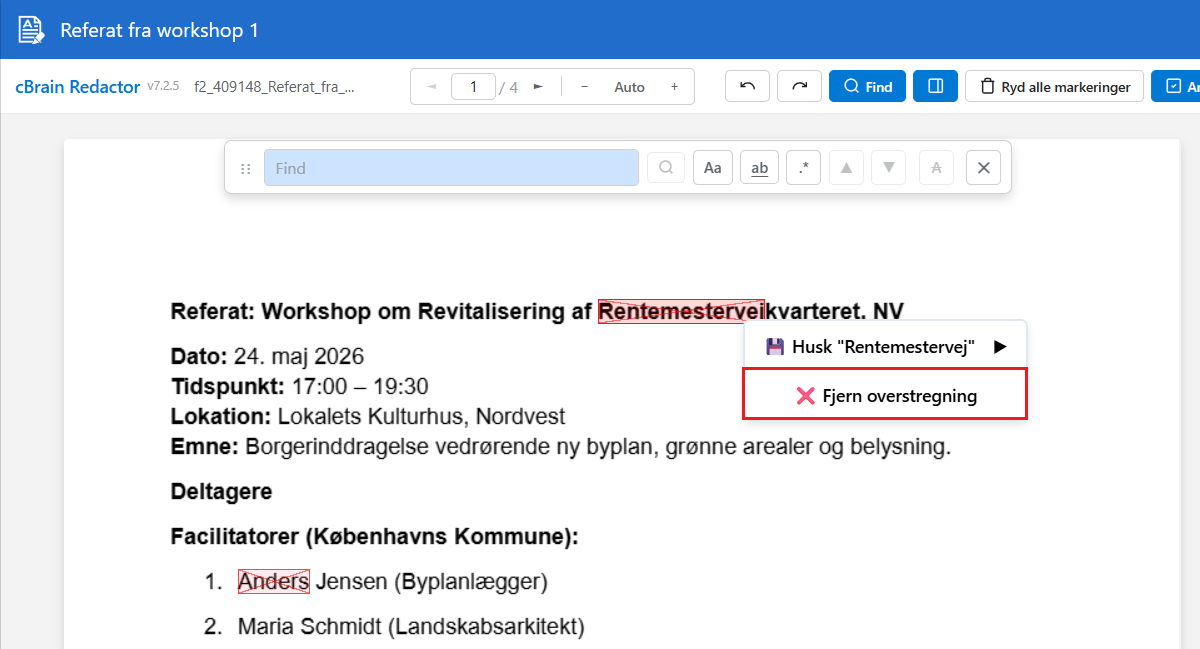
Du kan fjerne en markering for en enkelt forekomst af søgeresultatet ved at højreklikke på markeringen og klikke på Fjern overstregning
Du kan også fjerne markeringen af enkelte forekomster af søgeresultatet i markeringsoversigten.
Manuel overstregning med overstregningsværktøj
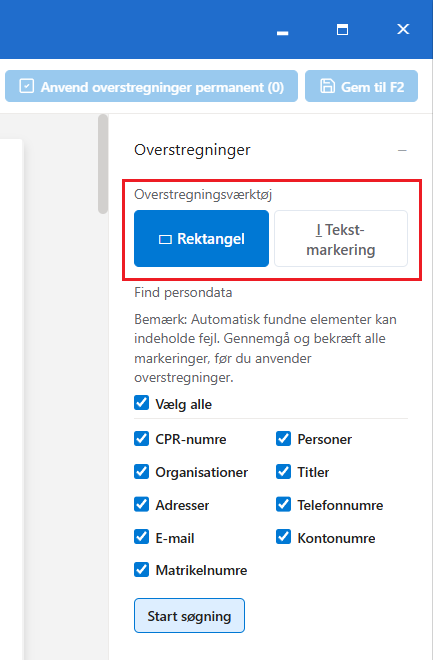
Du kan foretage manuelle overstregninger i dokumentet, for eksempel hvis et logo eller et større tekstafsnit skal markeres til overstregning. I sidepanelet "Overstregninger" vælger du enten "Rektangel" eller "Tekstmarkering" som overstregningsværktøj.
De to værktøjer beskrives i de følgende afsnit.
Manuel overstregning med rektangel
Klik på Rektangel som overstregningsværktøj i sidepanelet "Overstregninger". Markér det ønskede sted i dokumentet ved at tegne en rektangel. Det markerede område vises med en rød gennemsigtig boks, når du har tegnet det ønskede område.
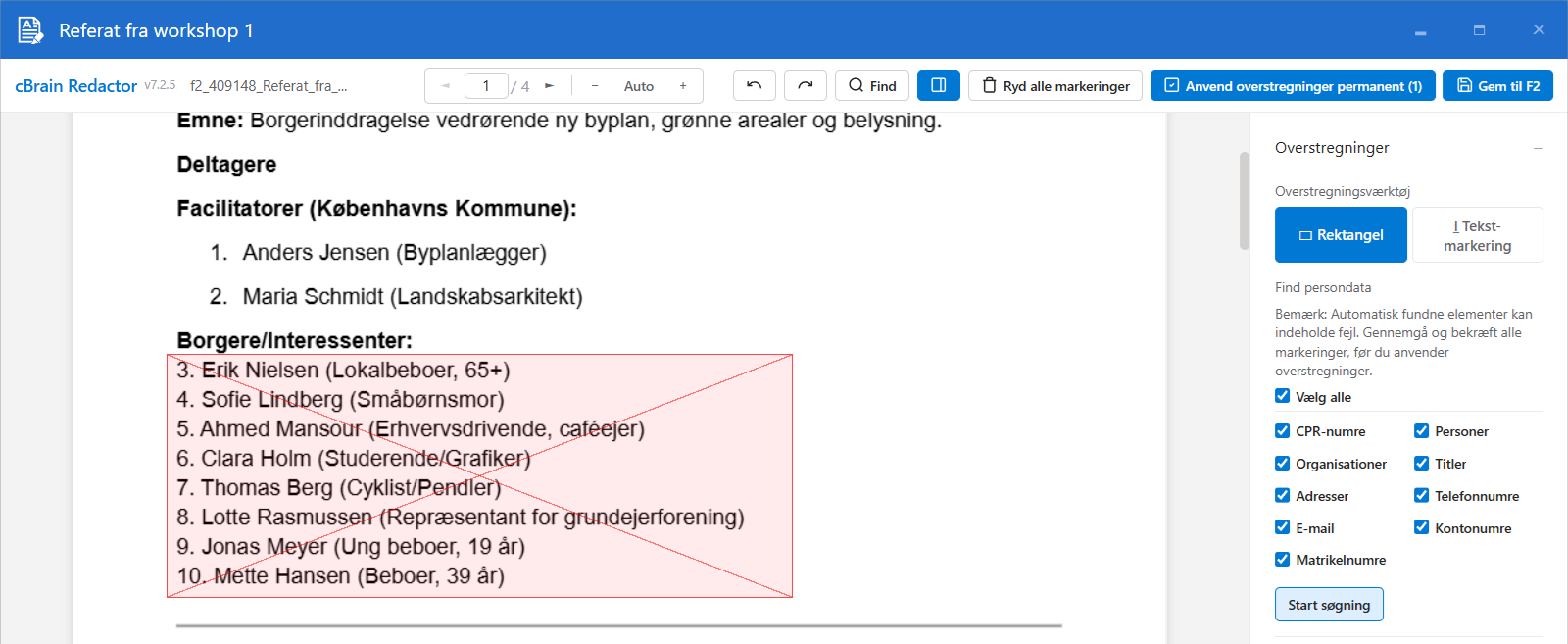
Er et element, for eksempel et logo, placeret det samme sted på alle sider, kan du gentage markeringen ved at højreklikke på den og klikke på Gentag på alle sider. Markeringen indsættes det samme sted på alle sider i dokumentet.
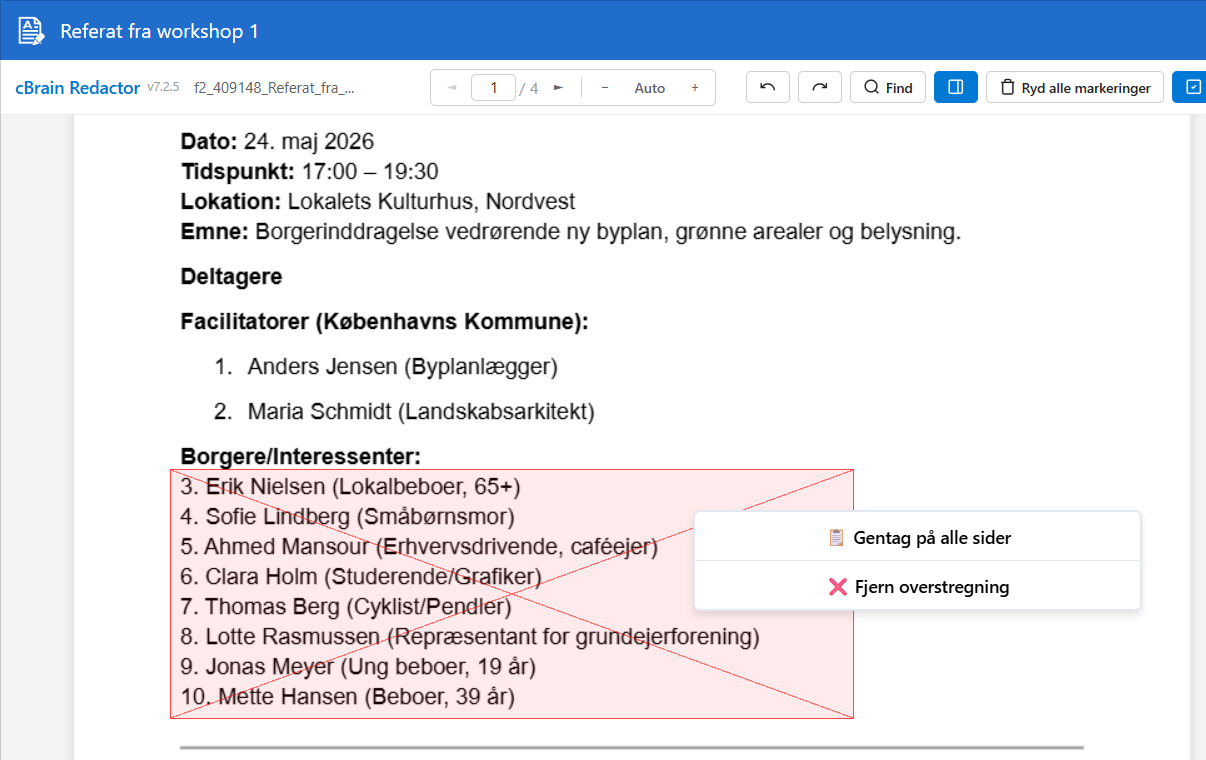
Du kan fjerne en markering igen ved at højreklikke på den og klikke på Fjern overstregning. Kun den valgte markering fjernes.
Manuel overstregning med tekstmarkering
Klik på Tekst-markering som overstregningsværktøj i sidepanelet "Overstregninger". Markér den ønskede tekst i dokumentet, og klik på Tilføj overstregning.
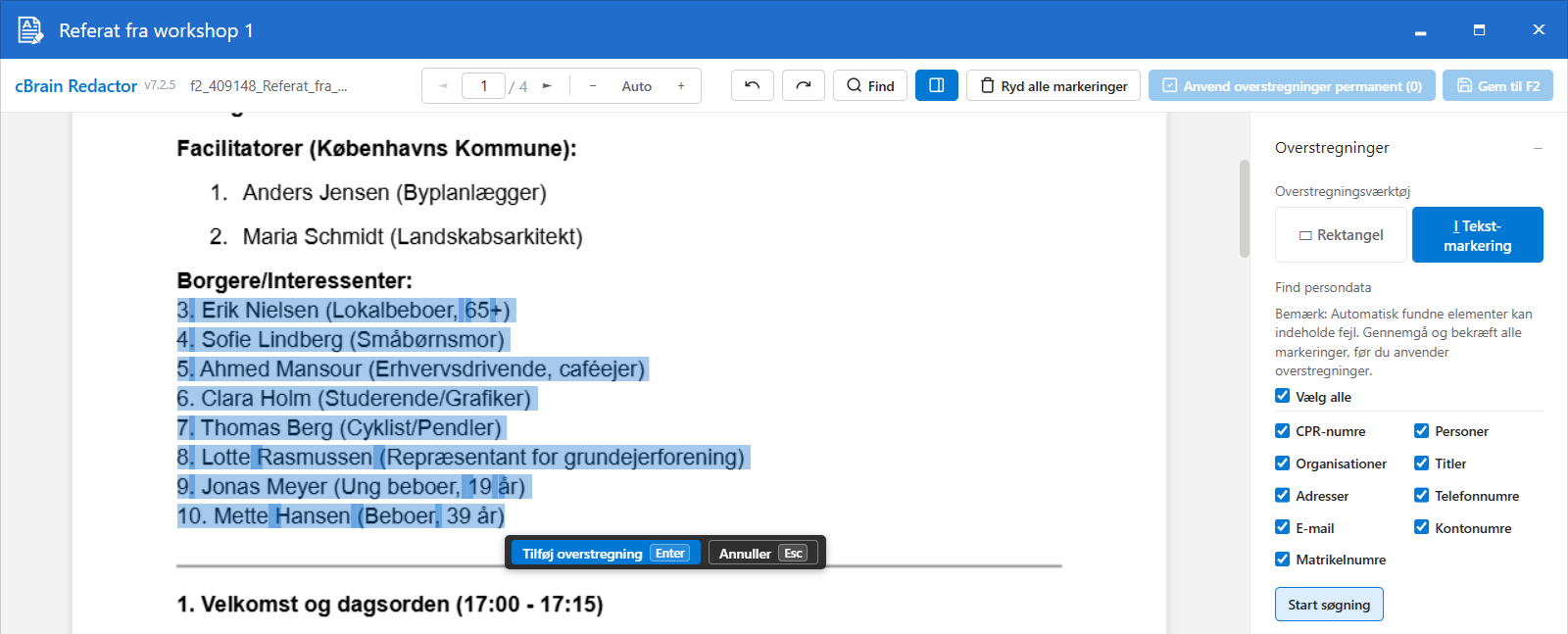
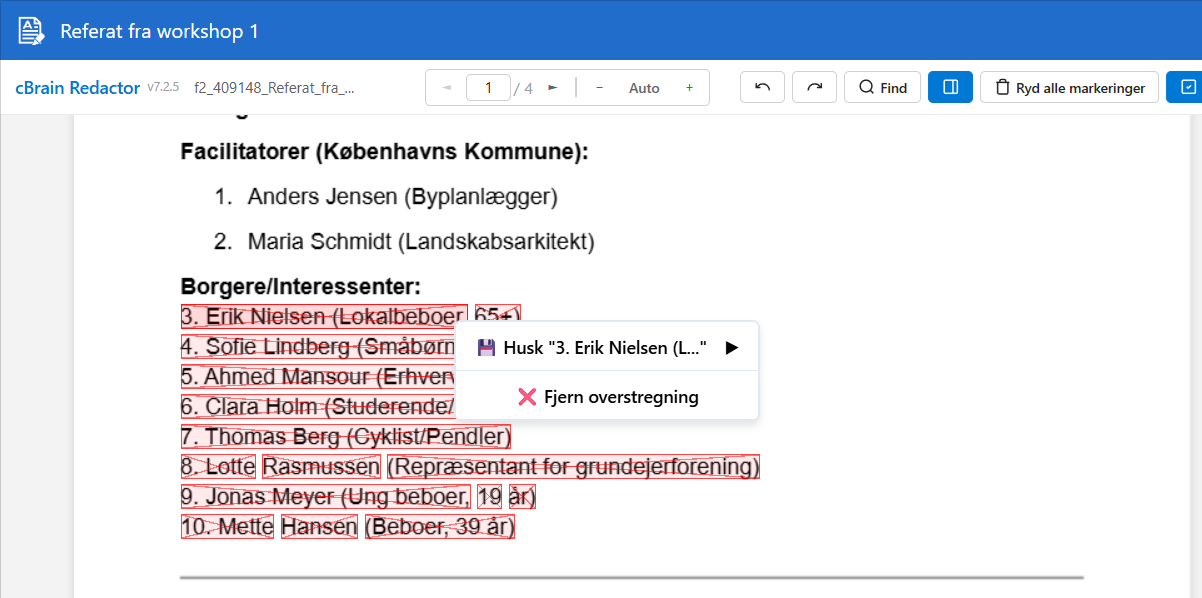
Den markerede tekst vises efterfølgende med røde bokse over de enkelte ord.
Du kan fjerne en markering igen ved at højreklikke på den og klikke på Fjern overstregning. Kun den valgte markering fjernes.
Tilføj elementer til automatisk søgning
Du kan tilføje elementer til den automatiske søgning, så F2 husker elementet i fremtidige automatiske søgninger. Det gælder både i det pågældende dokument og kommende dokumenter, du åbner i vinduet "Redactor".
Markér et element til overstregning enten med den manuelle søgning eller med overstregningsværktøjet "Tekstmarkering". Højreklik på markeringen, og vælg efterfølgende det søgeparameter, elementet skal føjes til.
Du kan vælge mellem:
-
Personer
-
Organisationer
-
Titler
-
Adresser
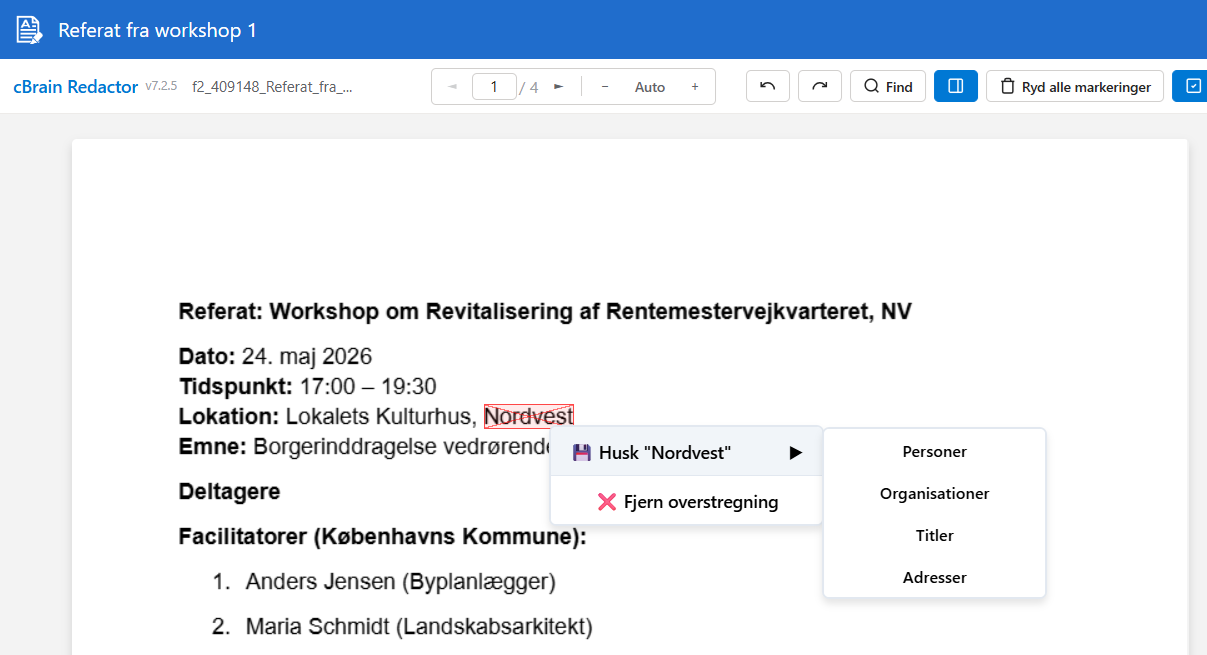
Elementet vil efterfølgende indgå i den automatiske søgning under det valgte søgeparameter.
Ignorér elementer i automatisk søgning
Du kan fjerne elementer fra den automatiske søgning, så F2 ignorerer elementet i fremtidige automatiske søgninger. Det gælder både i det pågældende dokument og kommende dokumenter, du åbner i vinduet "Redactor".
Højreklik på et element, der er markeret til overstregning gennem en automatisk søgning, og klik på Ignorer [Navn på elementet]. Elementet vil efterfølgende ikke indgå i den automatiske søgning.