Opret mødeskabelon
En mødeskabelon gør det nemt at oprette tilbagevendende møder med samme opbygning. Du kan genbruge dagsordenspunkter, deltagere og øvrige mødeoplysninger og tilpasse dem til det konkrete møde.
Skabelonen er et møde under et mødeforum, hvor dagsordenspunkterne kan have tilstandene "Kladde" og "Udkast".
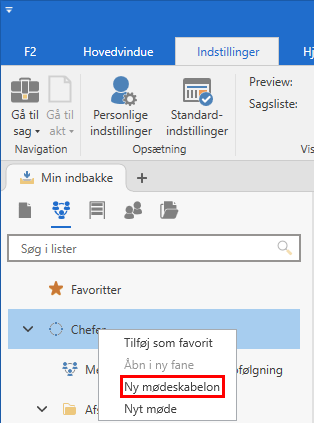
Højreklik på det mødeforum, hvor skabelonen skal ligge, og vælg Ny mødeskabelon.
Dialogen "Opret mødeskabelon" åbner. Angiv skabelonens titel i feltet "Mødeskabelonstitel", og udfyld de relevante oplysninger. De øvrige felter og muligheder er de samme som i dialogen "Opret møde".
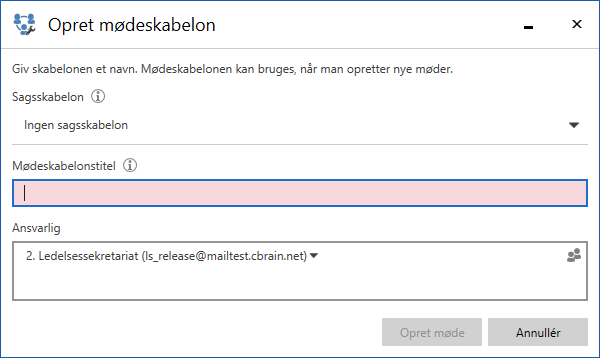
| Giv skabelonen en titel, der tydeligt viser, at den er en skabelon, for eksempel "Skabelon – Afdelingsmøde". Det gør den nemmere at genkende blandt møderne i mødeforummet eller hvis mødeskabelonens sag optræder i en søgeliste. |
Klik på Opret møde for at oprette mødeskabelonen. F2 åbner mødeskabelonen, som vises under det valgte mødeforum.
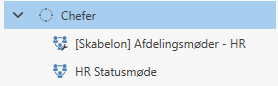
Ikonet  viser, at mødet er en mødeskabelon.
Udfyld mødeskabelonen
Udfyld mødeskabelonen med de oplysninger og det indhold, der skal gå igen på møder af denne type. Oplysninger, der varierer fra møde til møde, kan du tilføje på det enkelte møde.
I mødeskabelonen hedder fanen "Mødeskabelon" i stedet for "Møde". Klik på Ret i mødeskabelonens bånd for at redigere oplysningerne på fanen. Felterne udfyldes på samme måde som ved angivelse af metadata til et møde. Angiv eksempelvis en fast kategori, hvis den skal genbruges på møderne.
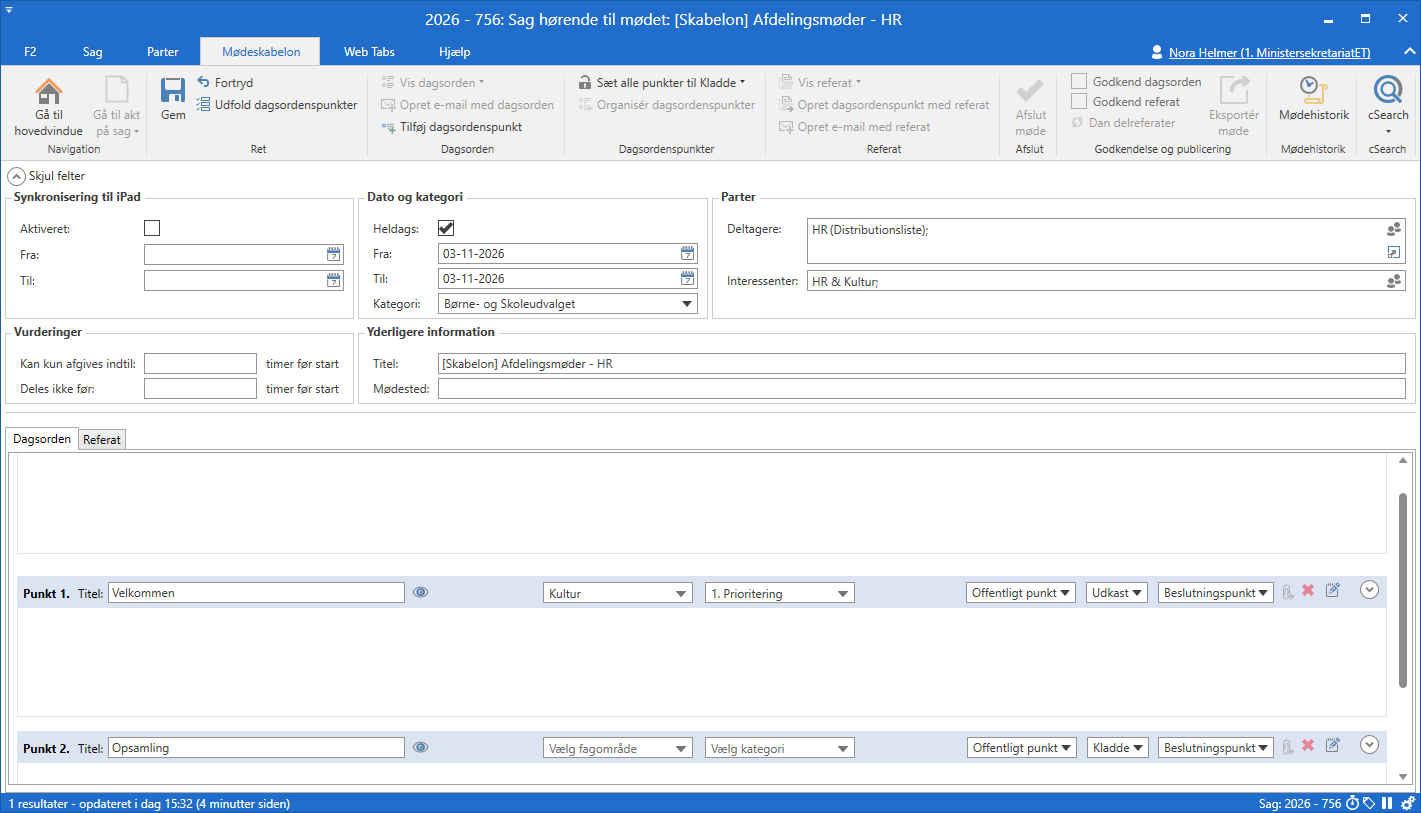
Tilføj deltagere og interessenter, hvis de samme personer skal deltage eller orienteres hver gang, for eksempel ved faste afdelingsmøder.
| Du skal angive en dato på mødeskabelonen. Datoen fungerer som en foreløbig værdi i skabelonen. Når du opretter et møde fra skabelonen, vælger du datoen for det konkrete møde i dialogen "Mødetidspunkt". |
Opret de faste dagsordenspunkter, og udfyld deres beskrivelser med indhold, der kan genbruges. Beskrivelserne kan for eksempel indeholde faste overskrifter eller hjælpetekst til udfyldelse på det enkelte møde. Du sammensætter dagsordenen på samme måde som på et almindeligt møde. Punkterne og deres indhold kopieres til nye møder, der oprettes fra skabelonen. Tilknyttede akter følger dog ikke med, så tilføj mødespecifikke punkter og akter på det enkelte møde.
Vælg tilstanden "Kladde" eller "Udkast" for hvert dagsordenspunkt. Punkterne bevarer deres tilstand, når du opretter et møde fra skabelonen.
| Du kan tilpasse oplysninger og indhold på det enkelte møde, der oprettes fra skabelonen. Du kan for eksempel tilføje eller fjerne deltagere og ændre dagsordenspunkter, uden at det ændrer mødeskabelonen. |
Klik på Gem i mødeskabelonens bånd for at gemme dine ændringer. Du kan herefter bruge skabelonen til at oprette nye møder.
Menupunktet Sæt alle punkter til Endelig i dropdown-menuen til ændring af punkternes tilstand og knappen Afslut møde er inaktive. Det beskytter skabelonen mod, at punkterne gøres endelige, eller mødet afsluttes ved en fejl.
Forbered en sagsskabelon med mødedato i titlen
Du kan oprette en sagsskabelon, der indsætter mødedatoen automatisk i mødets titel, når du opretter et møde på baggrund af en mødeskabelon. Indsæt flettekoden $meeting_startdate$ i sagsskabelonens felt "Titel" sammen med den faste del af mødetitlen.
Angiv for eksempel $meeting_startdate$ - HR - Afdelingsmøde i feltet "Titel" på sagsskabelonen. Når sagsskabelonen vælges ved oprettelse af et møde fra mødeskabelonen, bliver mødets titel 04-11-2026 - HR - Afdelingsmøde, hvis den valgte startdato er 4. november 2026.
| Giv sagsskabelonen et navn, der tydeligt viser, hvilken mødeskabelon den hører til, for eksempel "Afdelingsmøde – titel med mødedato". Det gør det lettere at vælge den relevante sagsskabelon ved oprettelse af mødet. |