Færdiggør og udsend dagsorden
Når du har sammensat dagsordenen og organiseret dagsordenspunkter og bilag, kan du færdiggøre dagsordenen, vise den som PDF og oprette en e-mail med dagsordenen. PDF-filernes indhold afhænger af organisationens skabeloner og konfigurationer.
Færdiggør dagsorden
Et dagsordenspunkt sættes til "Endelig", når det er færdigbearbejdet. Det er typisk mødeplanlæggerens opgave at ændre dagsordenspunkternes tilstand.
Du kan færdiggøre dagsordenspunkterne enkeltvis. Vælg "Endelig" i dropdown-menuen "Tilstand" på det enkelte dagsordenspunkt.
Du kan også ændre tilstanden for alle dagsordenspunkter på én gang. Klik på pilen ved Sæt alle punkter til Kladde på fanen "Møde", og vælg mellem Sæt alle punkter til Kladde, Sæt alle punkter til Udkast og Sæt alle punkter til Endelig i dropdown-menuen.
Vælg Sæt alle punkter til Endelig, når alle dagsordenspunkter er færdigbearbejdede.

Klik på Gem på fanen "Møde" for at gemme ændringerne. Punkter med tilstanden "Endelig" låses og markeres med hængelåsen  . Aktdokumentet og de vedhæftede dokumenter kopieres automatisk til mødet og markeres med kopiikonet
 .
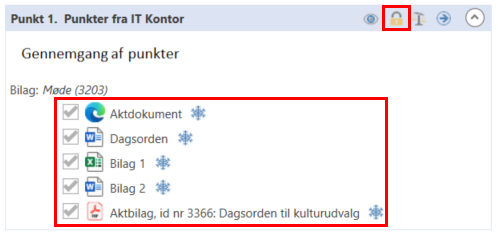
Når dagsordenen er klar, kan du vise den som PDF og sende den til mødedeltagere og interessenter.
Vis dagsorden
Klik på Vis dagsorden på fanen "Møde" for at få vist dagsordenen som PDF.
I samme dropdown-menu kan du også få vist en dagsordensoversigt.
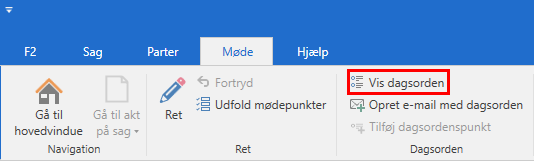
Hvis mødet har lukkede dagsordenspunkter, kan du vælge mellem:
Uanset hvilken udgave du vælger, åbner dialogen "Tilføj bilag". Her vælger du, om bilagene skal medtages eller udelades. Du kan også annullere handlingen.
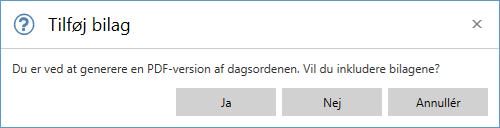
F2 genererer derefter en PDF-version af dagsordenen. Indholdet afhænger af organisationens opsætning. PDF-skabelonerne sættes op i samarbejde med cBrain, når F2 installeres.
| En konfiguration kan medtage titlerne på lukkede dagsordenspunkter i den offentlige dagsorden. Konfigurationer udføres i samarbejde med cBrain. |
PDF’en gemmes ikke automatisk i F2. Du kan sende den til mødedeltagerne ved at oprette en e-mail med dagsordenen.
Vis dagsordensoversigt
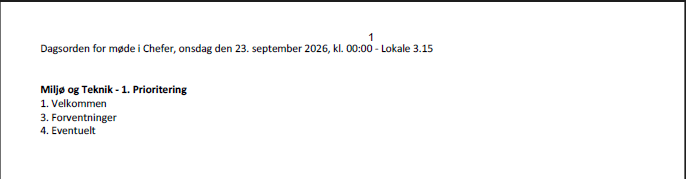
På fanen "Møde" kan du oprette en dagsordensoversigt som PDF. Åbn dropdown-menuen ved Vis dagsorden, og vælg Vis dagsordensoversigt.
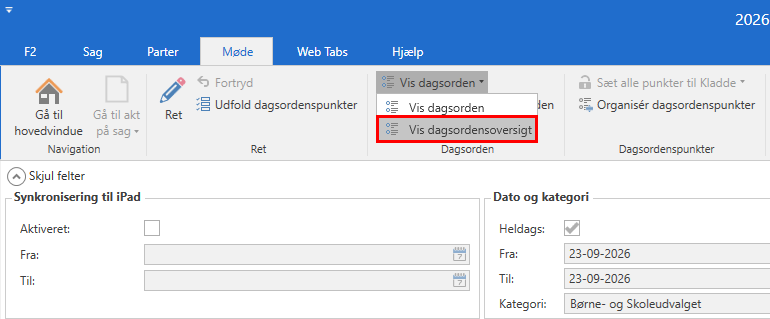
Oversigten viser numre og titler på dagsordenspunkter med tilstanden "Udkast" eller "Endelig" uden beskrivelser og bilagsoplysninger. Den giver et hurtigt overblik over, hvad der skal behandles på mødet.
PDF’en åbner automatisk efter oprettelse.
I eksemplet er punkt 2 udeladt, fordi det har tilstanden "Kladde". Punkt 3 er et lukket punkt, hvis titel er medtaget i oversigten.
Udsend dagsorden
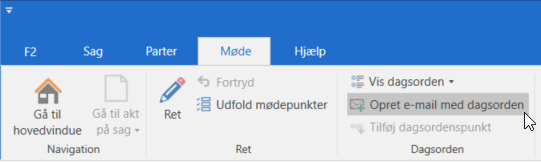
Klik på Opret e-mail med dagsorden på fanen "Møde". F2 opretter en e-mail med dagsordenen som vedhæftet PDF.
F2 spørger, om bilagene skal medtages eller udelades.
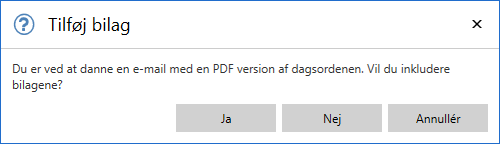
Klikker du på Ja, medtages bilagene efter dagsordenen i PDF’en.
Hvis mødet har lukkede dagsordenspunkter, opretter F2 to e-mails: én med den offentlige dagsorden og én med dagsordenen inklusive de lukkede punkter. Hver e-mail har den tilhørende dagsorden vedhæftet som PDF.
De oprettede e-mails lægges i din indbakke og knyttes automatisk til mødesagen. Mødedeltagerne tilføjes i feltet "Til" og interessenterne i "Xbc". Du kan nu åbne og sende e-mailene.
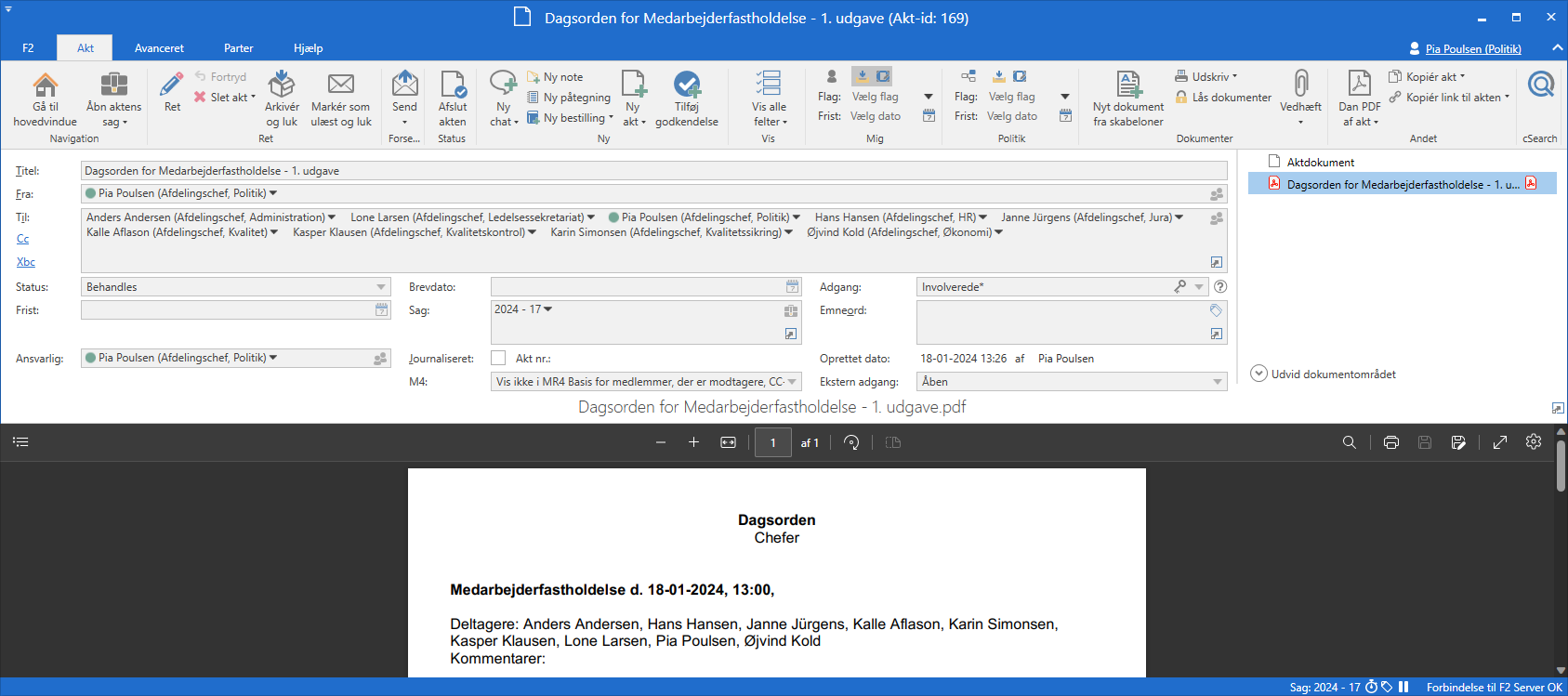
Du kan også eksportere dagsordenen til FirstAgenda.