Vinduet "F2 Analytics" for administratorer
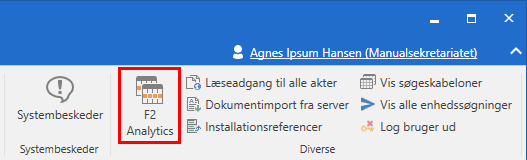
Brugere med privilegiet "F2 Analytics Administrator" opsætter og trækker rapporter fra vinduet "F2 Analytics". Åbn vinduet fra fanen "Administrator" ved at klikke på menupunktet F2 Analytics.
I det følgende gennemgås opbygningen af vinduet F2 Analytics. Du kan også læse om administration af opsætninger og en trinvis guide til at opsætte en rapport.
Overblik over rapportopsætninger
I vinduet kan du danne dig et overblik over organisationens rapportopsætninger og deres detaljer i resultatlisten (1). Vælg en opsætning for at se et preview (2) af den. Previewet viser detaljer såsom beskrivelse af opsætningens formål, dens faste filtre, og hvilke felter brugere skal udfylde for at kunne trække en meningsfuld rapport.
I båndet (3) finder du menupunkter til at oprette, redigere og slette opsætninger såvel som at trække rapporter baseret på den valgte opsætning. Når du trækker en rapport, kan du få vist et preview af den eller hente den som Excel-fil.
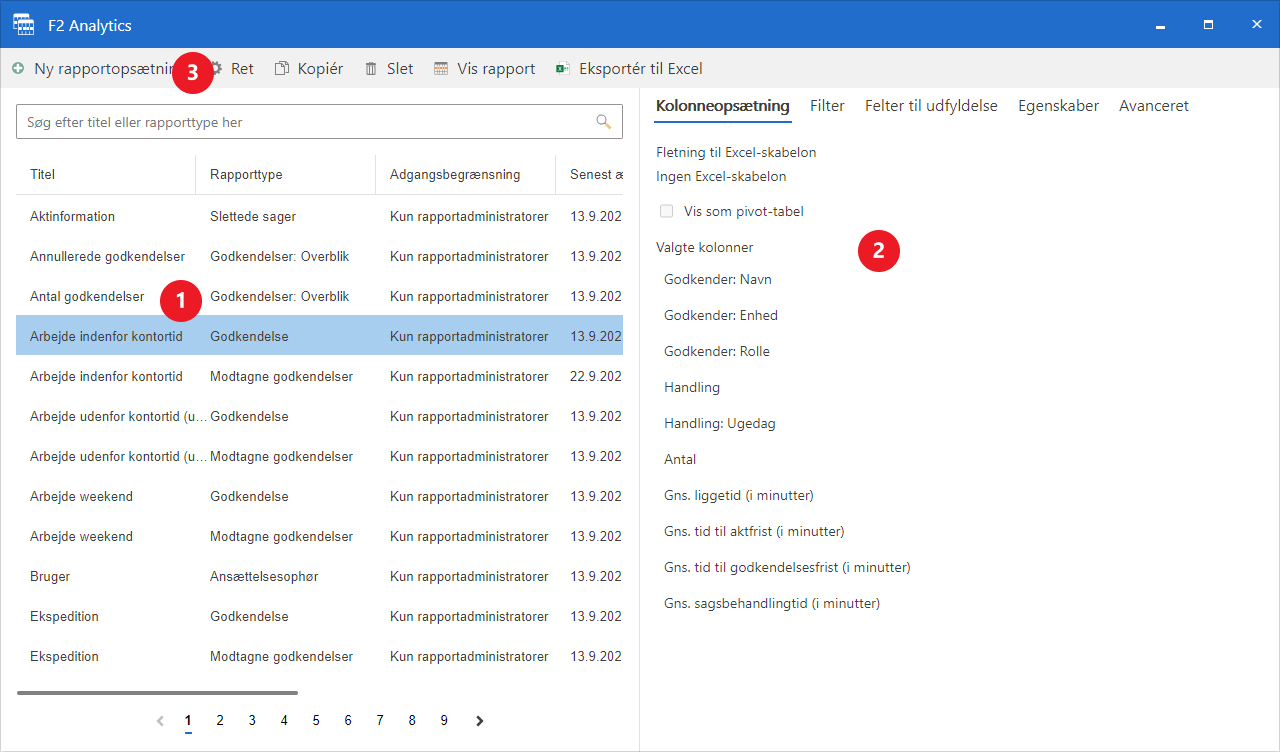
Du kan flytte skillelinjen mellem resultatlisten og previewet ved at trække i den eller ved at navigere til skillelinjen og bruge piletasterne til at justere den.
Menupunkter i vinduets bånd
Tabellen nedenfor beskriver de menupunkter, du finder i båndet i vinduet "F2 Analytics", og hvordan du bruger dem.
| Menupunkt | Beskrivelse | ||
|---|---|---|---|
Ny rapportopsætning |
Åbn dialogen "Opret ny rapportopsætning", hvor du kan oprette en ny opsætning for rapporter. I dialogen skal du give opsætningen en titel og vælge den rapporttype, du vil oprette din rapportopsætning ud fra.
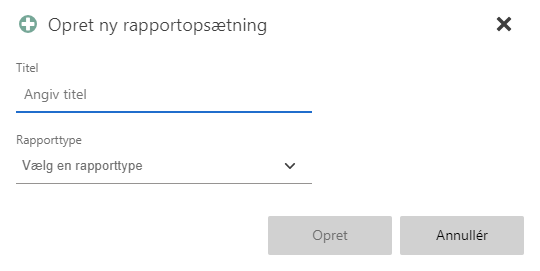
Figur 3. Dialogen "Opret ny rapportopsætning"
Når du har klikket Opret i dialogen, åbner den nye rapportopsætning til redigering. Herfra kan du arbejde med opsætningen og evt. gemme den. |
||
Ret |
Åbn den valgte rapportopsætning til redigering. Du har samme redigeringsmuligheder, som når du opretter en ny opsætning. |
||
Kopiér |
Åbn dialogen "Opret en kopi", hvor du kan oprette en kopi af den valgte opsætning. Dialogen præudfyldes baseret på den kopierede opsætning, men du kan give kopien en ny titel og sætte en adgangsbegrænsning, før du opretter den. 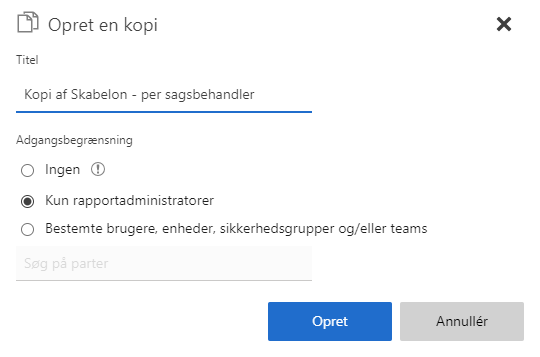
Figur 4. Dialogen er præudfyldt baseret på valgte opsætning
Når du klikker Opret, gemmes kopien med det samme og bliver tilgængelig i oversigten. Herfra kan du åbne den til redigering. |
||
Slet |
Slet den valgte rapportopsætning. F2 beder dig bekræfte, inden opsætningen slettes fuldstændigt. |
||
Vis rapport |
Vis et preview af en rapport baseret på den valgte opsætning direkte i vinduet. Læs mere om at vise rapporter. |
||
Hent rapport |
Træk en rapport baseret på den valgte opsætning, og hent den som en Excel-fil. Læs mere om at hente rapporter. |
Kolonner i resultatlisten
Resultatlisten i vinduet "F2 Analytics" viser de rapportopsætninger, som er tilgængelige for dig.
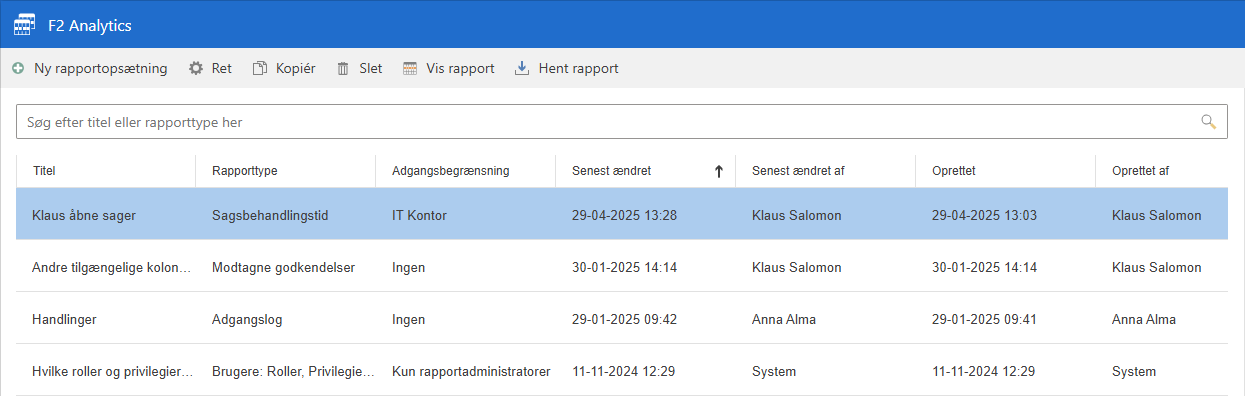
Du kan flytte en kolonne ved at trække dens overskrift til en ny placering og justere kolonnebredden ved at trække i en af dens ender. Kolonnerne kan sorteres som beskrevet i afsnittet Sortér resultatlisten.
Tabellen nedenfor beskriver de kolonner, du finder i resultatlisten.
| Kolonne | Beskrivelse |
|---|---|
Titel |
Rapportopsætningens titel. |
Rapporttype |
Rapportopsætningens type. Samtlige standardrapporttyper og deres standardrapportopsætninger er beskrevet i rapportbeskrivelserne. Din organisation kan også have udviklet rapporttyper specifikt til jeres installation. |
Adgangsbegrænsning |
Rapportopsætningens adgangsbegrænsning. Rapportopsætninger kan være adgangsbegrænset til:
Læs mere om rapportopsætningens egenskaber. |
Senest ændret |
Viser dato og klokkeslæt for hvornår rapportopsætningen senest er blevet ændret. |
Senest ændret af |
Viser, hvem der senest har ændret rapportopsætningen. "System" betyder, at det er en standardrapportopsætning. |
Oprettet |
Viser dato og klokkeslæt for hvornår rapportopsætningen blev oprettet. |
Oprettet af |
Viser, hvem der har oprettet rapportopsætningen. "System" betyder, at det er en standardrapportopsætning. |
Træk rapport
For at trække en rapport skal du først vælge en opsætning i resultatlisten i vinduet "F2 Analytics". Det kan eksempelvis være udtræk på ”Alle aktfelter”, hvis du vil udtrække data om akters metadatafelter. I vinduets preview kan du se detaljer om opsætningen såsom kolonner, filtre, felter til udfyldelse og egenskaber.
I vinduets bånd har du to muligheder for at trække en rapport baseret på den valgte opsætning, nemlig Vis rapport eller Hent rapport.
Vis rapport
Klik på Vis rapport for at se et preview af rapporten direkte i vinduet. Dialogen "Vis rapport" åbner, hvor du eventuelt skal udfylde prædefinerede felter. Klik på Vis for at se rapporten.
Brug "Vis rapport" til at validere rapportopsætningen, før du henter hele rapporten. Previewet viser maksimalt 1000 rækker af rapporten.
Hent rapport
Klik på Hent rapport for at downloade en Excel-fil på din computer. Filen tager udgangspunkt i den kolonneopsætning, der eventuelt er valgt for rapportopsætningen. Dialogen "Hent rapport" åbner, hvor du kan navngive rapporten og eventuelt skal udfylde prædefinerede felter. Klik på Hent for at gemme filen i mappen "Overførsler" på din computer.
Udfyld eventuelle felter
Nogle opsætninger kræver, at visse felter udfyldes, før et meningsfyldt udtræk kan dannes. Det kan eksempelvis være, hvis kun data fra en begrænset tidsperiode er relevant, men at den specifikke tidsperiode afhænger af, hvem der trækker rapporten eller hvornår rapporten trækkes.
Når du trækker en rapport, enten for at få vist et preview eller for at hente den som Excel-fil, åbner dialogen "Vis rapport" eller "Hent rapport". Dialogen viser eventuelle felter til udfyldelse.
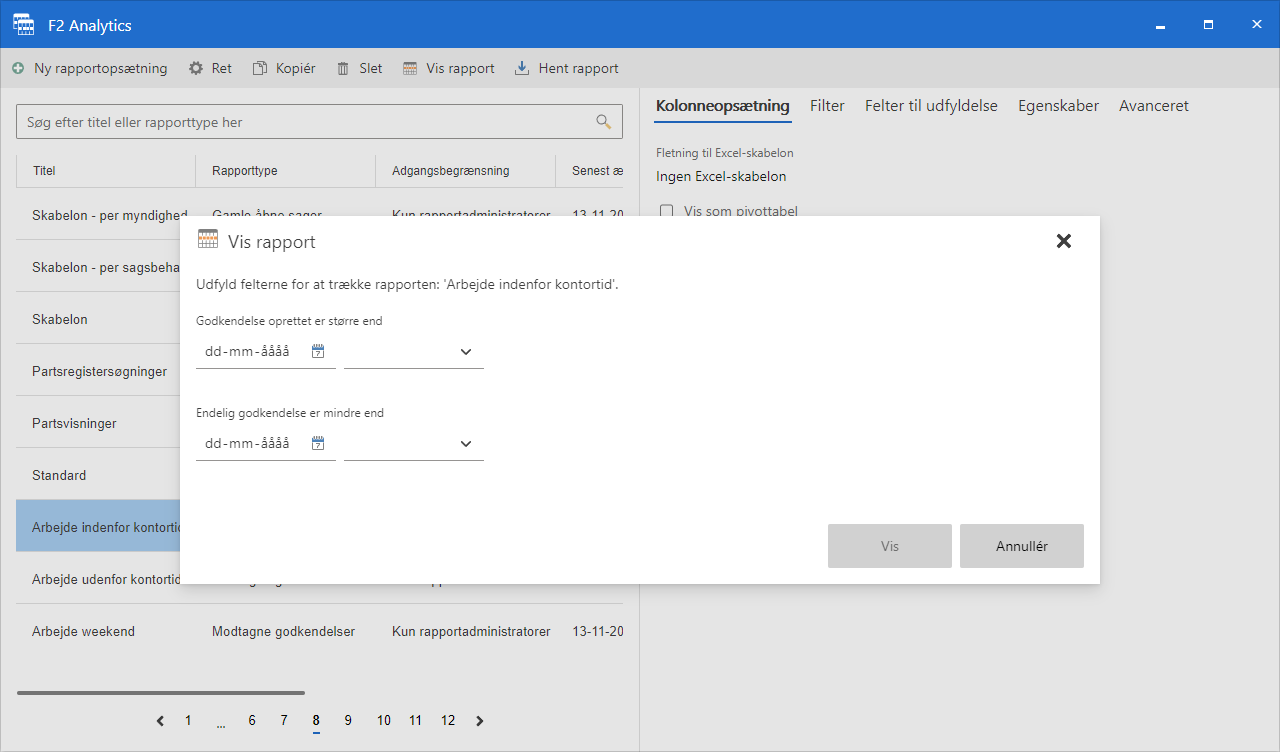
Udfyld felterne med relevante data og klik på Vis eller Hent for at trække rapporten.
Søgeoperatoren stjerne *
Søgeoperatoren stjerne * kan bruges til at modificere et felt til udfyldelse, når du skal vise eller hente en rapport.
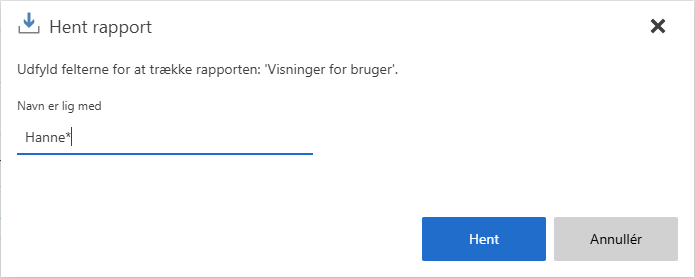
Tabellen nedenfor gennemgår, hvordan du kan bruge søgeoperatoren.
| Søgeoperator | Beskrivelse | Bemærkninger |
|---|---|---|
*[din indtastning] |
Sæt en * før din indtastning for at begrænse data til indhold, der slutter med din indtastning. |
Det kan for eksempel være relevant, hvis du skal trække en rapport, der har et "Er lig med" felt til udfyldelse, hvor du kun kender slutningen af værdien, såsom slutningen af en sagstitel. |
[din indtastning]* |
Sæt en * efter din indtastning for at begrænse data til indhold, der begynder med din indtastning. |
Det kan for eksempel være relevant, hvis du skal trække en rapport, der har et "Er lig med" felt til udfyldelse, hvor du kun kender begyndelsen af værdien, såsom begyndelsen af en sagstitel. |
*[din indtastning]* |
Sæt en * på begge sider af din indtastning, for at begrænse data til indhold, hvor din indtastning indgår, uanset hvor i indholdet. |
Det kan for eksempel være relevant, hvis du skal trække en rapport der har et "Er lig med" felt til udfyldelse, hvor du ved at din indtastning indgår, men er usikker på hvor. |