Søgning
I F2 kan du søge på flere måder. En søgning kan enten foretages en enkelt gang eller gemmes som en ny søgeliste.
Søgelister
Udover de søgninger, du selv foretager, indeholder F2 også en række standardsøgelister.
Når du åbner F2 første gang, vil søgelister som "Min indbakke" og "Mit arkiv" derfor allerede være til stede.
Du tilgår dine søgelister fra menuen i øverste venstre hjørne.
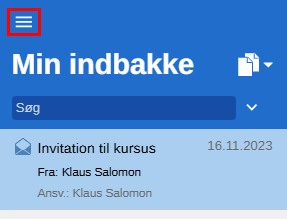
Menuen åbner en oversigt over både standardsøgelister og andre søgelister.
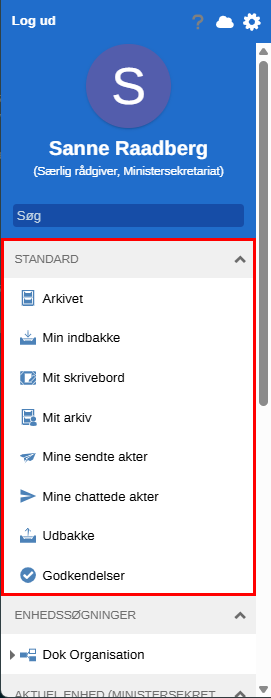
Herunder beskrives de enkelte standardsøgelister:
| Søgeliste | Beskrivelse |
|---|---|
Arkivet |
Indeholder ministeriets arkiv i F2. Her kan du søge efter de akter og sager, du har adgang til. |
Min indbakke |
Indeholder de akter, der er sendt til dig. Det kan for eksempel være godkendelser, chats og e-mails. |
Mit skrivebord |
Indeholder akter, du selv opretter. |
Mit arkiv |
Indeholder akter, som du på et tidspunkt har haft åben. Listen viser den delmængde af ”Arkivet”, som du er eller har været involveret i og fortsat har adgang til. |
Mine sendte akter |
Indeholder akter, som du har sendt til brugere eller parter, internt som eksternt. |
Mine chattede akter |
Indeholder akter, som du har chattet på. Det gælder kun akter, hvor du selv har afsendt en chat. |
Udbakke |
Indeholder e-mails, der er i gang med at blive sendt. Når en forsendelse er sendt, forsvinder den automatisk fra "Udbakke" og kan efterfølgende findes i "Mine sendte akter". |
Godkendelser |
Indeholder igangværende godkendelser, du har adgang til at se. |
Udover standardsøgelisterne kan der være specifikke søgelister for bestemte brugere og enheder, som styres af organisationens F2-administrator.
Søg efter akter
Du kan søge efter akter i alle søgelisterne. Over hver liste er et søgefelt, hvor du kan søge i den pågældende liste. F2 søger efter akter, hvis titel eller tilhørende sagstitel indeholder de ord, du skriver i søgefeltet.
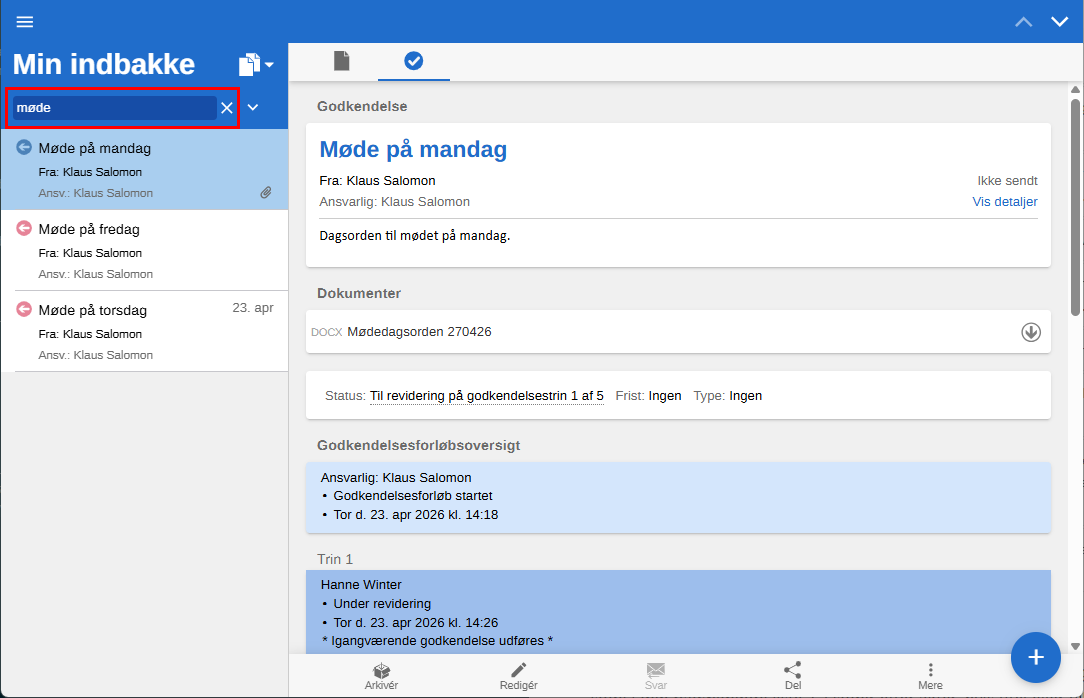
Du kan også bruge de avancerede søgemuligheder som avanceret søgning og cSearch.
| Ændrer du visningstilstand i en søgeliste, kan du søge efter sager, dokumenter og godkendelser i den pågældende liste. |
Avancerede søgemuligheder
I F2 er det muligt at søge efter akter i alle søgelister. Ud for søgefeltet kan du klikke på pilen  for at se en række avancerede søge- og filteringsmuligheder.
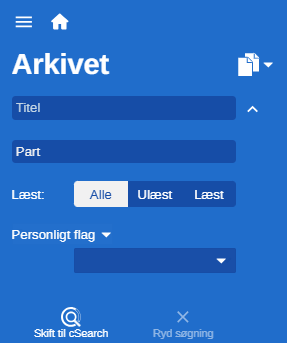
Her kan du søge efter:
-
Titel eller dele af ord, der forekommer i en akt- eller sagstitel.
-
Part, hvor du kan søge efter akter, hvor specifikke parter optræder.
Vælg, hvad du vil se på listen med følgende filtre:
-
Alle/Ulæst/Læst
-
Personligt flag, som søger efter akter med det valgte flag.
Klik Skift til cSearch for at søge med F2 cSearch.
cSearch
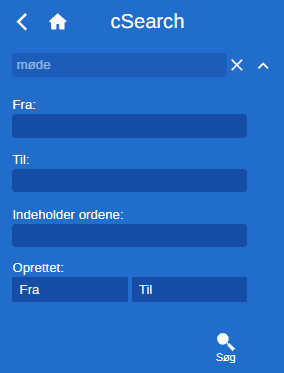
Bruger din organisation modulet F2 cSearch, kan du foretage fritekstsøgninger på tværs af al data i F2, som du har adgang til at se.
Du finder F2 cSearch fra søgefeltet ved at udfolde de avancerede søgemuligheder på hvilken som helst søgeliste. cSearch åbnes ved at klikke på Skift til cSearch.

Skriv et eller flere søgeord i søgefeltet. Søgningen starter automatisk, mens du skriver. cSearch finder alle sammenhænge, hvor søgeordene indgår.
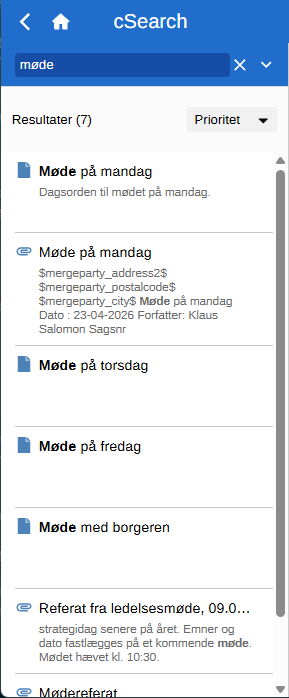
F2 cSearch har også avancerede søgemuligheder. Med dem kan du f.eks. søge efter specifikt indhold i felterne ”Fra”, ”Til” og ”Oprettet” eller specifikt indhold i en akt, sag og chat.