Definér høring
Definér indholdet for en høring på fanen "Høring" i designskabelonen. En høring kan bruges til at indhente ekstra oplysninger fra en indberetter af selvbetjeningen eller en tredjepart. Høringen er en hjemmeside, der opbygges af undersider, der indeholder paneler, datafelter og andre indholdstyper. Du kan oprette flere høringer til samme løsning.
| Definerer du en høring til din løsning, skal du også oprette en dokumentskabelon, der skal sendes til modtageren. Dokumentskabelonen skal indeholde en flettekode med et link til høringen. |
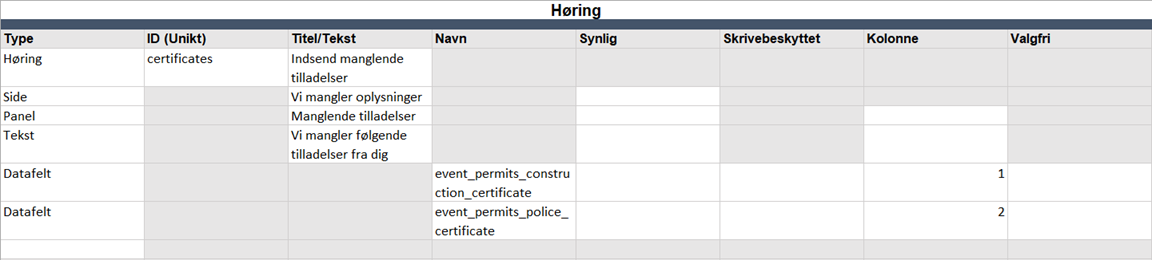
Indholdstyperne vælges i dropdown-menuen i cellerne i kolonnen "Type".
Først vælger du typen Høring og definerer, hvilken høring du vil opsætte indhold for. I de efterfølgende celler i kolonnen definerer du sider, paneler, datafelter og andre indholdstyper til høringen. Du kan vælge mellem følgende typer af indhold til høringen:
-
Side, som bruges til definere en underside for høringen.
-
Panel, som bruges til at definere en overskrift for et felt eller en samling af felter på en underside.
-
Datafelt, som bruges til at definere et felt på en underside og oprette en reference til feltet på fanen "Felter".
-
Tekst, som bruges til at definere en tekst til et felt eller et panel på en underside.
-
Web Push, som bruges til at definere et web push-element på en underside og oprette en reference til web push-elementet på fanen "Webopslag".
Når du har valgt en indholdstype, skal du udfylde yderligere celler i rækken ud for indholdstypen. Cellerne beskrives i de følgende afsnit. Designskabelonen hjælper dig på vej til, hvilke celler du skal udfylde. Hvide celler kan udfyldes. Grå celler skal ikke udfyldes.
Når du har defineret en høring, skal du huske at angive, hvor høringen skal sendes og modtages ud for de pågældende opgaver på fanen "Trin".
| Antallet af funktioner i designskabelonen afhænger af, hvordan F2 Service Builder 3 er konfigureret i jeres F2-installation. Konfigurationer udføres i samarbejde med cBrain. |
Definér indholdstypen "Høring"
Høring bruges til at definere den overordnede høringsside. Du kan udfylde følgende celler for indholdstypen "Høring".
| Celle | Beskrivelse | ||
|---|---|---|---|
ID (Unikt) |
Angiv et unikt ID for høringen. ID’et bruges til at henvise til høringen fra andre faner i designskabelonen. Det er obligatorisk at udfylde et ID for hver høring.
|
||
Titel/Tekst |
Angiv en titel på høringen. Titlen fremgår øverst på høringssiden. |
| En "Høring" skal indeholde minimum én "Side". |
Definér indholdstypen "Side"
Sider bruges til at definere undersiderne til høringen. Du kan udfylde følgende celler for indholdstypen "Side".
| Celle | Beskrivelse | ||
|---|---|---|---|
Titel/Tekst |
Angiv en titel på siden. Titlerne på sider bruges i overblikket i venstre side af høringen. |
||
Synlig |
Angiv, at siden kun skal vises, hvis der er sat hak i en tjekboks. Vælg ID’et i dropdown-menuen for den tjekboks, der skal definere, om denne side skal være synlig. Tjekboksfeltet skal være defineret på fanen "Felter", inden du kan vælge det. Synligheden for en side kan kun baseres på et felt med felttypen "Tjekboks".
|
| En "Side" skal indeholde minimum ét "Panel". |
Definér indholdstypen "Panel"
Paneler bruges til at angive en overskrift for et felt eller en samling af felter. Du kan udfylde følgende celler for indholdstypen "Panel".
| Celle | Beskrivelse |
|---|---|
Titel/Tekst |
Angiv en titel på panelet. |
Synlig |
Angiv, at panelet kun skal vises, hvis der er sat hak i en tjekboks. Vælg ID’et i dropdown-menuen for den tjekboks, der skal definere, om dette panel skal være synligt. Tjekboksfeltet skal være defineret på fanen "Felter", inden du kan vælge det. Synligheden for et panel kan kun baseres på et felt med felttypen "Tjekboks". |
Kolonne |
Vælg placering for panelet i dropdown-menuen. Paneler kan placeres ved siden af hinanden som kolonner med op til fire paneler ved siden af hinanden. Du kan vælge mellem kolonneplaceringer fra "1" til "4", hvor "1" er længst til venstre og "4" er længst til højre. Paneler med samme kolonnetal bliver placeret under hinanden. Vælger du ingen placering for et panel, bliver det placeret i kolonne 1. |
| Et "Panel" skal indeholde minimum ét "Datafelt" eller én anden indholdstype. |
Definér indholdstypen "Datafelt"
Datafelter bruges til at definere input- og outputfelter på en side. Datafeltets primære egenskaber såsom felttype defineres på fanen "Felter".
Du kan udfylde følgende celler for indholdstypen "Datafelt".
| Celle | Beskrivelse | ||
|---|---|---|---|
Navn |
Angiv hvilket felt fra fanen "Felter", datafeltet skal henvise til. Vælg ID’et i dropdown-menuen. Feltet skal være defineret på fanen "Felter", inden du kan vælge det. |
||
Synlig |
Angiv, at datafeltet kun skal vises, hvis der er sat hak i en tjekboks. Vælg ID’et i dropdown-menuen for den tjekboks, der skal definere, om dette felt skal være synligt. Tjekboksfeltet skal være defineret på fanen "Felter", inden du kan vælge det. Synligheden for et datafelt kan kun baseres på et felt med felttypen "Tjekboks". |
||
Skrivebeskyttet |
Vælg "x" i dropdown-menuen for at gøre datafeltet skrivebeskyttet. Datafeltet kan dermed ikke redigeres. |
||
Kolonne |
Vælg placering for datafeltet i dropdown-menuen. Datafelter kan placeres ved siden af hinanden som kolonner i et panel med op til fire datafelter ved siden af hinanden. Du kan vælge mellem kolonneplaceringer fra "1" til "4", hvor "1" er længst til venstre og "4" er længst til højre. Felter med samme kolonnetal bliver placeret under hinanden. Vælger du ingen placering for et felt, bliver det placeret i kolonne 1.
|
||
Valgfri |
Vælg "x" i dropdown-menuen for at tilvælge, at feltet skal være valgfrit at udfylde. Er feltet ikke valgfrit, kan brugeren ikke gå til høringens næste side, før feltet er udfyldt. |
| Et "Datafelt" skal placeres i et "Panel". |
Definér indholdstypen "Tekst"
Tekster bruges til at tilføje for eksempel informationer eller retningslinjer til et specifikt felt eller panel på en side.
Du kan udfylde følgende celler for indholdstypen "Tekst".
| Celle | Beskrivelse |
|---|---|
Titel/Tekst |
Angiv en tekst. |
Synlig |
Angiv, at teksten kun skal vises, hvis der er sat hak i en tjekboks. Vælg ID’et i dropdown-menuen for den tjekboks, der skal definere, om denne tekst skal være synlig. Tjekboksfeltet skal være defineret på fanen "Felter", inden du kan vælge det. Synligheden for en tekst kan kun baseres på et felt med felttypen "Tjekboks". |
Kolonne |
Vælg placering for teksten i dropdown-menuen. Tekster kan placeres ved siden af hinanden og ved siden af datafelter som kolonner i et panel med op til fire elementer ved siden af hinanden. Du kan vælge mellem kolonneplaceringer fra "1" til "4", hvor "1" er længst til venstre og "4" er længst til højre. Tekster samme kolonnetal bliver placeret under hinanden. Vælger du ingen placering for en tekst, bliver den placeret i kolonne 1. |
| En "Tekst" skal placeres i et "Panel". |
Definér indholdstypen "Web Push"
Web push-elementer bruges til at definere webopslag på en side. Webopslag bruges til at sende og modtage data fra andre systemer end F2. Web push-elementets primære egenskaber defineres på fanen "Webopslag".
Du kan udfylde følgende celler for indholdstypen "Web Push".
| Celle | Beskrivelse |
|---|---|
Titel/Tekst |
Angiv en titel for web push-elementet. |
Navn |
Angiv hvilket web push-element fra fanen "Webopslag", der skal henvises til. Vælg ID’et for web push-elementet i dropdown-menuen. Elementet skal være defineret på fanen "Webopslag", inden du kan vælge det. |
Synlig |
Angiv, at web push-elementet kun skal vises, hvis der er sat hak i en tjekboks. Vælg ID’et i dropdown-menuen for den tjekboks, der skal definere, om dette web push-element skal være synligt. Tjekboksfeltet skal være defineret på fanen "Felter", inden du kan vælge det. Synligheden for et web push-element kan kun baseres på et felt med felttypen "Tjekboks". |
Kolonne |
Vælg placering for web push-elementet i dropdown-menuen. Elementer kan placeres ved siden af hinanden og ved siden af datafelter som kolonner i et panel med op til fire elementer ved siden af hinanden. Du kan vælge mellem kolonneplaceringer fra "1" til "4", hvor "1" er længst til venstre og "4" er længst til højre. Web push-elementer med samme kolonnetal bliver placeret under hinanden. Vælger du ingen placering for et web push-element, bliver det placeret i kolonne 1. |
Definér input og output til et web push-element
Når du har valgt indholdstypen "Web Push", skal du definere et eller flere datafelter i de efterfølgende celler i kolonnen "Type". Datafelterne bruges som input- og outputfelter for web push-elementet. Datafelterne skal være defineret på fanen "Felter", inden du kan vælge dem til selvbetjeningen.
Inputfelter bruges til definere hvilke data, der skal sendes til et tredjepartssystem, og hvordan data skal vises på høringssiden. Outputfelter bruges til at definere hvilke data, der skal modtages fra et tredjepartssystem, og hvordan data skal vises på høringssiden.
Du definerer koblingen mellem tredjepartssystemet og input- og outputfelterne på fanen "Websoplag".
Dokumentskabelon med høringslink
På fanen "Trin" vælger du, hvilken opgave en høring skal sendes fra. Her skal du også angive den akt, der skal sendes. Akten skal indeholde en dokumentskabelon med et link til høringen og andre relevante informationer til modtageren.
Du indsætter linket til høringen ved at bruge en flettekode i dokumentskabelonen. Flettekoden er:
case_fielddata_taskguide_selfservicetask_[opgave-ID på opgaven, der sender høringen]_itemkey_url
I følgende eksempel sendes høringen fra opgaven "Manglende tilladelser" med opgave-ID’et "missing_info"
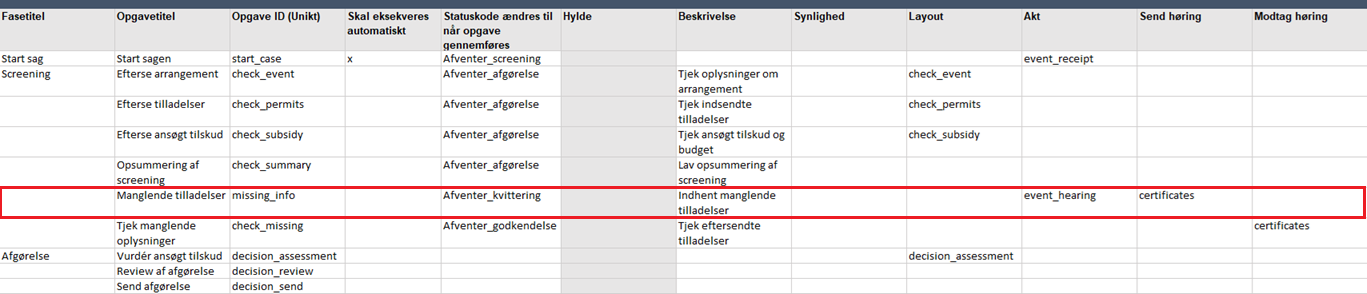
Flettekoden vil derfor være:
case_fielddata_taskguide_selfservicetask_missing_info_itemkey_url
Du angiver dokumentskabelonen for en specifik akt på fanen "Akt".
| Læs mere om brug af flettekoder i dokumentskabeloner. |