Definér faser og opgaver i sagsforløb
Definér sagsforløbets tjekliste på fanen "Trin" i designskabelonen. Et sagsforløb opbygges af faser. Hver fase består af én eller flere opgaver, der skal udføres i sagsbehandlingen.
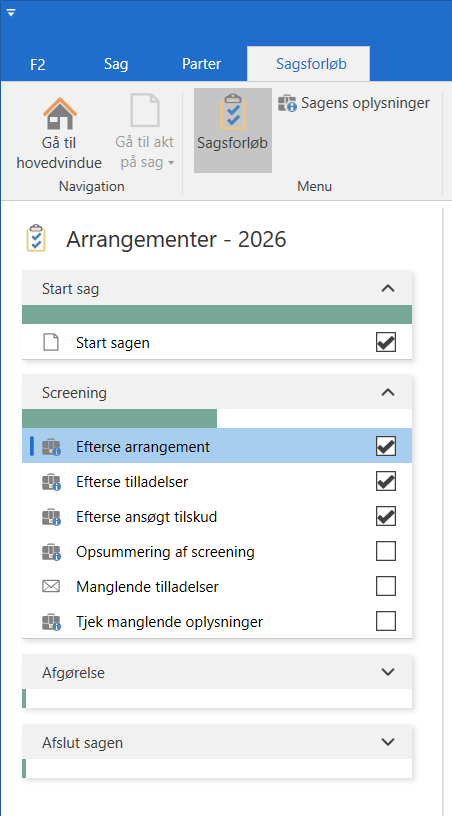
Til hver opgave kan du definere forskellige egenskaber, såsom statuskode, synlighed og hvilket opgavelayout, der skal bruges til opgaven. Opgavelayoutet, som er selve indholdet af opgaven, definerer du på fanen "Opgavelayout".
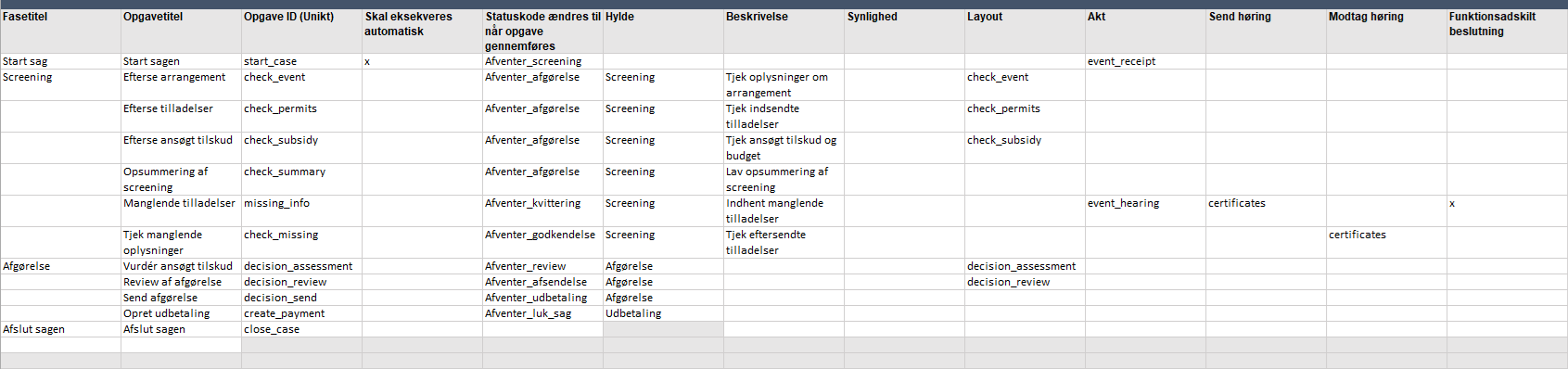
Du definerer en opgave ved at udfylde rækken ud for hver opgave. Hver celle skal ikke udfyldes for hver opgave.
Cellerne i rækken beskrives i følgende tabel.
| Celle | Beskrivelse | ||
|---|---|---|---|
Fasetitel |
Angiv et fasenavn for opgaven. Fasenavnet vises i tjeklisten på fanen "Sagsforløb" i sagsvinduet i F2. Hvis en fase indeholder flere opgaver, skal du give de opgaver, der hører sammen, det samme fasenavn eller lade cellerne være tomme indtil den næste fase. |
||
Opgavetitel |
Angiv et opgavenavn. Opgavenavnet vises i tjeklisten på fanen "Sagsforløb" i sagsvinduet i F2. |
||
Opgave ID (Unikt) |
Angiv et unikt opgave-ID. Opgave-ID’et bruges til at henvise til opgaven fra andre faner i designskabelonen. Det er obligatorisk at udfylde et ID for hver opgave.
|
||
Skal eksekveres automatisk |
Vælg "x" i dropdown-menuen for at tilvælge, at opgaven udføres automatisk. Du kan også vælge, at opgaven udføres automatisk, når der sættes et hak i tjekboksfelt. Vælg ID’et i dropdown-menuen for den tjekboks, der skal definere, om denne opgave skal være synlig. Tjekboksfeltet skal være defineret på fanen "Felter", inden du kan vælge det. |
||
Statuskode ændres til når opgave gennemføres |
Vælg en statuskode i dropdown-menuen. Sagen skifter til statuskoden, når opgaven er udført. Du kan også angive den samme statuskode for flere opgaver.
|
||
Hylde |
Definér en hylde til styringsreolen. En sags placering på en hylde følger statuskoden angivet i "Statuskode ændres når opgave gennemføres".
|
||
Beskrivelse |
Angiv en beskrivelse for opgaven. Beskrivelsen vises over opgaven på fanen "Sagsforløb" i F2. |
||
Synlighed |
Angiv, at opgaven kun skal vises, hvis der er sat hak i en tjekboks. Vælg ID’et i dropdown-menuen for den tjekboks, der skal definere, om denne opgave skal være synlig. Tjekboksfeltet skal være defineret på fanen "Felter", inden du kan vælge det. En opgaves synlighed kan kun baseres på et felt med felttypen "Tjekboks". |
||
Layout |
Angiv hvilket opgavelayout fra fanen "Opgavelayout", opgaven skal have. Vælg ID’et for opgavelayoutet i dropdown-menuen. Opgavelayoutet skal være defineret på fanen "Opgavelayout", inden du kan vælge det. |
||
Akt |
Angiv en akt, der skal oprettes under udførelsen af opgaven. Vælg akt-ID’et fra dropdown-menuen. Akten skal være defineret på fanen "Akt", inden du kan vælge den. |
||
Send høring |
Angiv hvilken høring fra fanen "Høring", der skal sendes fra opgaven. En høring kan bruges til at indhente ekstra oplysninger fra indberetter eller en tredjepart. Vælg ID’et for høringen i dropdown-menuen. Høringen skal være defineret på fanen "Høring", inden du kan vælge den. Når du vælger at sende en høring fra en opgave, skal du også angive en akt for opgaven i cellen "Akt". Akten skal indeholde en dokumentskabelon med link til høringen og andre relevante informationer til modtageren. |
||
Modtag høring |
Angiv hvilken høring fra fanen "Høring", der skal modtages på opgaven. Alle datafelterne fra høringen bliver dermed vist i opgaven. Vælg ID’et for høringen i dropdown-menuen. Høringen skal være defineret på fanen "Høring", inden du kan vælge den.
|
||
Funktionsadskilt beslutning |
Vælg "x" i dropdown-menuen for at tilvælge, at opgaven skal være en funktionsadskilt beslutning. Det vil sige, det bliver stemplet på opgaven, hvilken bruger, der har udført opgaven. Der stemples med "Beslutningstager" og "Beslutningstidspunkt" på opgaven, når brugeren klikker "Gem" på opgaven. Andre brugere kan efterfølgende ikke rette i opgaven. 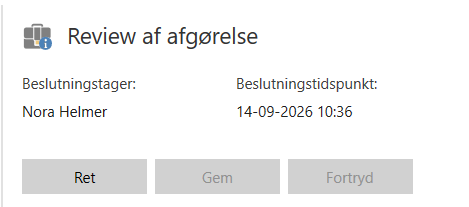
Figur 3. Eksempel på stemplet opgave i F2
Funktionsadskiller du to eller flere opgaver, skal det være andre brugere, der udfører de efterfølgende opgaver. Det betyder, at den samme bruger ikke kan rette i flere funktionsadskilte opgaver. Funktionsadskilt beslutning kan bruges til, at en bruger kan træffe afgørelse i en opgave, men at det skal være en anden bruger, der reviewer og godkender afgørelsen i en anden opgave - altså fire øjne-princippet. |
| Antallet af funktioner i designskabelonen afhænger af, hvordan F2 Service Builder 3 er konfigureret i jeres F2-installation. Konfigurationer udføres i samarbejde med cBrain. |