Definér opgavelayout
Definér opgavelayout for de enkelte opgaver på fanen "Opgavelayout" i designskabelonen. Du definerer layoutet for de opgaver, du har opsat på fanen "Trin". Et opgavelayout består af paneler, datafelter og andre indholdstyper.
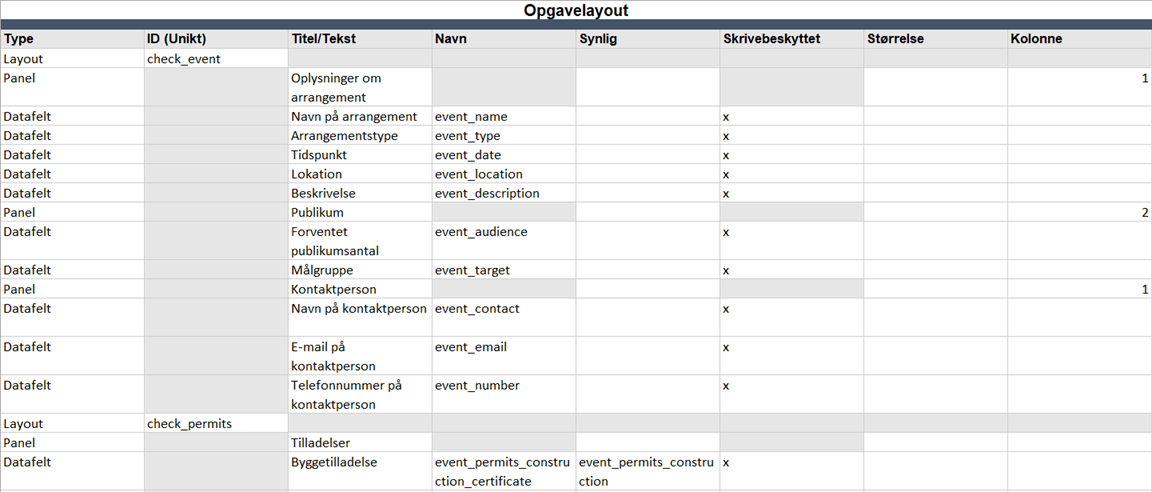
Indholdstyperne vælges i dropdown-menuen i cellerne i kolonnen "Type".
Først vælger du typen Layout. I de efterfølgende celler i kolonnen definerer du de paneler, datafelter og andre indholdstyper, som opgavelayoutet skal indeholde. Du kan vælge mellem følgende typer af indhold til layoutet:
-
Panel, som bruges til at definere en overskrift for et felt eller en samling af felter på en opgave.
-
Datafelt, som bruges til at definere et felt på en opgave og oprette en reference til feltet på fanen "Felter".
-
Tekst, som bruges til at definere en tekst til en opgave.
-
Web Push, som bruges til at definere et web push-element på en opgave og oprette en reference til web push-elementet på fanen "Webopslag".
Du kan desuden vælge en Header eller Sidebar, som bruges til at definere et element over opgaverne i sagsforløbet eller til højre for opgaverne til at vise information om sagen.
Når du har valgt en indholdstype, skal du udfylde yderligere celler i rækken ud for indholdstypen. Cellerne beskrives i de følgende afsnit. Designskabelonen hjælper dig på vej til, hvilke celler du skal udfylde. Hvide celler kan udfyldes. Grå celler skal ikke udfyldes.
Når du har defineret et opgavelayout, skal du huske at angive layoutet ud for den pågældende opgave på fanen "Trin".
| Antallet af funktioner i designskabelonen afhænger af, hvordan F2 Service Builder 3 er konfigureret i jeres F2-installation. Konfigurationer udføres i samarbejde med cBrain. |
Definér indholdstypen "Layout"
Du skal kun udfylde én celle for indholdstypen "Layout". Cellen er beskrevet i den følgende tabel.
| Celle | Beskrivelse | ||
|---|---|---|---|
ID (Unikt) |
Angiv et unikt ID for layoutet. ID’et bruges til at henvise til layoutet fra andre faner i designskabelonen. Det er obligatorisk at udfylde et ID for hver layout.
|
| Et "Layout" skal indeholde minimum ét "Panel". |
Definér indholdstypen "Panel"
Paneler bruges til at angive en overskrift for et felt eller en samling af felter. Du kan udfylde følgende celler for indholdstypen "Panel".
| Celle | Beskrivelse | ||
|---|---|---|---|
Titel/Tekst |
Angiv en titel på panelet. |
||
Synlig |
Angiv, at panelet kun skal vises, hvis der er sat hak i en tjekboks. Vælg ID’et i dropdown-menuen for den tjekboks, der skal definere, om dette panel skal være synligt. Tjekboksfeltet skal være defineret på fanen "Felter", inden du kan vælge det. Synligheden for et panel kan kun baseres på et felt med felttypen "Tjekboks". |
||
Størrelse |
Vælg størrelsen for panelet i dropdown-menuen. Du kan vælge mellem:
Vælger du ikke en størrelse, vil panelets størrelse være "Normal" eller afhænge af størrelsen på de indholdstyper, som panelet indeholder.
|
||
Kolonne |
Vælg placering for panelet i dropdown-menuen. Paneler kan placeres ved siden af hinanden som kolonner med op til fire paneler ved siden af hinanden. Du kan vælge mellem kolonneplaceringer fra "1" til "4", hvor "1" er længst til venstre og "4" er længst til højre. Paneler med samme kolonnetal bliver placeret under hinanden. Vælger du ingen placering for et panel, bliver det placeret i kolonne 1. |
| Et "Panel" skal indeholde minimum ét "Datafelt" eller én anden indholdstype. |
Definér indholdstypen "Datafelt"
Datafelter bruges til at definere input- og outputfelter i en opgave. Datafeltets primære egenskaber såsom felttype defineres på fanen "Felter".
Du kan udfylde følgende celler for indholdstypen "Datafelt".
| Celle | Beskrivelse | ||
|---|---|---|---|
Titel/Tekst |
Angiv en titel på datafeltet.
|
||
Navn |
Angiv hvilket felt fra fanen "Felter", datafeltet skal henvise til. Vælg ID’et i dropdown-menuen. Feltet skal være defineret på fanen "Felter", inden du kan vælge det. |
||
Synlig |
Angiv, at datafeltet kun skal vises, hvis der er sat hak i en tjekboks. Vælg ID’et i dropdown-menuen for den tjekboks, der skal definere, om dette felt skal være synligt. Tjekboksfeltet skal være defineret på fanen "Felter", inden du kan vælge det. Synligheden for et datafelt kan kun baseres på et felt med felttypen "Tjekboks". |
||
Skrivebeskyttet |
Vælg "x" i dropdown-menuen for at gøre datafeltet skrivebeskyttet. Datafeltet kan dermed ikke redigeres. |
||
Størrelse |
Vælg størrelsen for datafeltet i dropdown-menuen. Du kan vælge mellem:
Vælger du ikke en størrelse, vil datafeltets størrelse være "Normal". |
||
Kolonne |
Vælg placering for datafeltet i dropdown-menuen. Datafelter kan placeres ved siden af hinanden som kolonner i et panel med op til fire datafelter ved siden af hinanden. Du kan vælge mellem kolonneplaceringer fra "1" til "4", hvor "1" er længst til venstre og "4" er længst til højre. Felter med samme kolonnetal bliver placeret under hinanden. Vælger du ingen placering for et felt, bliver det placeret i kolonne 1.
|
| Et "Datafelt" skal placeres i et "Panel". |
Definér indholdstypen "Tekst"
Tekster bruges til at tilføje for eksempel informationer eller retningslinjer til et specifikt felt eller panel i en opgave.
Du kan udfylde følgende celler for indholdstypen "Tekst".
| Celle | Beskrivelse |
|---|---|
Titel/Tekst |
Angiv en tekst. |
Synlig |
Angiv, at teksten kun skal vises, hvis der er sat hak i en tjekboks. Vælg ID’et i dropdown-menuen for den tjekboks, der skal definere, om denne tekst skal være synlig. Tjekboksfeltet skal være defineret på fanen "Felter", inden du kan vælge det. Synligheden for en tekst kan kun baseres på et felt med felttypen "Tjekboks". |
Kolonne |
Vælg placering for teksten i dropdown-menuen. Tekster kan placeres ved siden af hinanden og ved siden af datafelter som kolonner i et panel med op til fire elementer ved siden af hinanden. Du kan vælge mellem kolonneplaceringer fra "1" til "4", hvor "1" er længst til venstre og "4" er længst til højre. Tekster med samme kolonnetal bliver placeret under hinanden. Vælger du ingen placering for en tekst, bliver den placeret i kolonne 1. |
| En "Tekst" skal placeres i et "Panel". |
Definér indholdstypen "Web Push"
Web push-elementer bruges til at definere webopslag i en opgave. Webopslag bruges til at sende og modtage data fra andre systemer end F2. Web push-elementets primære egenskaber defineres på fanen "Webopslag".
Du kan udfylde følgende celler for indholdstypen "Web Push".
| Celle | Beskrivelse | ||
|---|---|---|---|
Titel/Tekst |
Angiv en titel for web push-elementet.
|
||
Navn |
Angiv hvilket web push-element fra fanen "Webopslag", der skal henvises til. Vælg ID’et for web push-elementet i dropdown-menuen. Elementet skal være defineret på fanen "Webopslag", inden du kan vælge det. |
||
Synlig |
Angiv, at web push-elementet kun skal vises, hvis der er sat hak i en tjekboks. Vælg ID’et i dropdown-menuen for den tjekboks, der skal definere, om dette web push-element skal være synligt. Tjekboksfeltet skal være defineret på fanen "Felter", inden du kan vælge det. Synligheden for et web push-element kan kun baseres på et felt med felttypen "Tjekboks". |
||
Kolonne |
Vælg placering for web push-elementet i dropdown-menuen. Elementer kan placeres ved siden af hinanden og ved siden af datafelter som kolonner i et panel med op til fire elementer ved siden af hinanden. Du kan vælge mellem kolonneplaceringer fra "1" til "4", hvor "1" er længst til venstre og "4" er længst til højre. Web push-elementer med samme kolonnetal bliver placeret under hinanden. Vælger du ingen placering for et web push-element, bliver det placeret i kolonne 1. |
Definér input og output til et web push-element
Når du har valgt indholdstypen "Web Push", skal du definere et eller flere datafelter i de efterfølgende celler i kolonnen "Type". Datafelterne bruges som input- og outputfelter for web push-elementet. Datafelterne skal være defineret på fanen "Felter", inden du kan vælge dem til opgaven.
Inputfelter bruges til definere hvilke data, der skal sendes til et tredjepartssystem, og hvordan data skal vises i opgaven. Outputfelter bruges til at definere hvilke data, der skal modtages fra et tredjepartssystem, og hvordan data skal vises i opgaven.
Du definerer koblingen mellem tredjepartssystemet og input- og outputfelterne på fanen "Websoplag".
Definér indholdstypen "Header" eller "Sidebar"
Du kan vælge at tilføje en Header eller Sidebar til sagsforløbet, som bruges til at definere et element henholdsvis over opgaverne i sagsforløbet eller til højre for opgaverne. Elementet kan indeholde datafelter fra sagsforløbet eller selvbetjeningen til at vise information om sagen.
Datafelterne kan vise informationer om sagen, som er praktisk at have synlige hele tiden, uanset hvilken opgave der er valgt i tjeklisten.
Vælg enten "Header" eller "Sidebar" i kolonnen "Type". Når du har valgt type, skal du udfylde paneler og datafelter med de oplysninger, du vil vise om sagen.
| Det er ikke obligatorisk at definere en header eller en sidebar. Du kan ikke have både en header og en sidebar i det samme sagsforløb. |