Definér felter
Definér felter til sagsforløbet, selvbetjeningen og eventuelle høringer på fanen "Felter" i designskabelonen. Felterne udgør datastrukturen i din løsning.
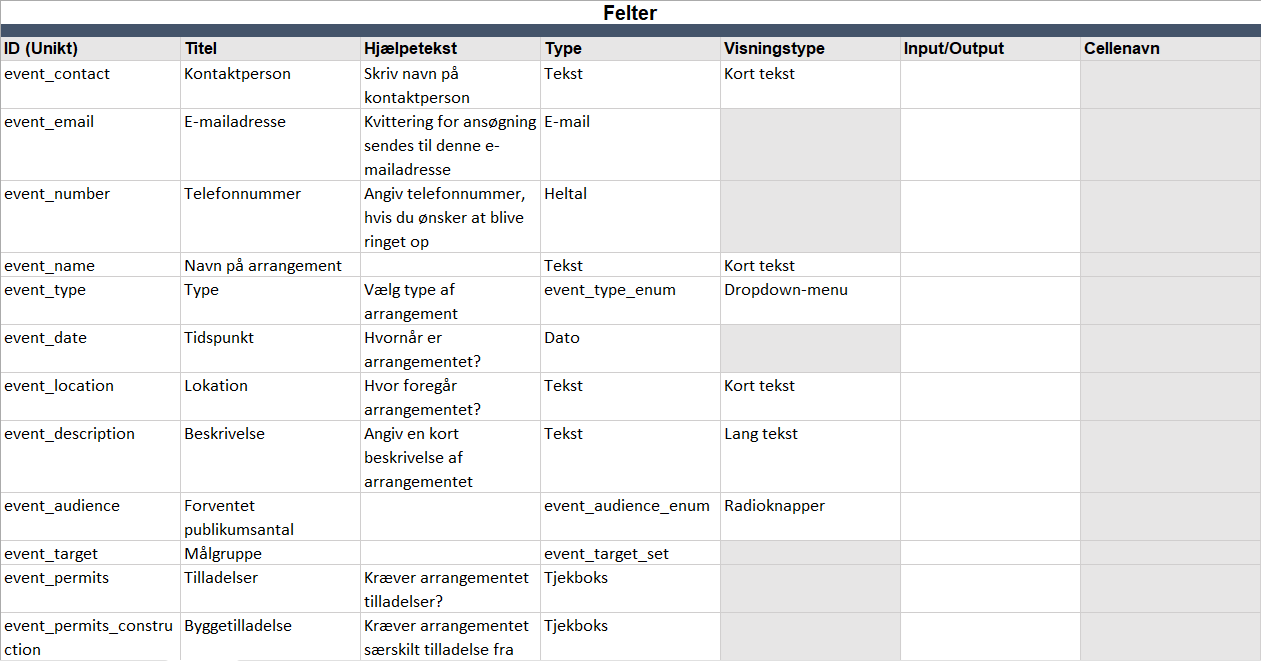
Du definerer felter ved at udfylde en række for hvert felt. Det er ikke nødvendigt at udfylde alle celler i en række for et felt. Cellerne i rækken beskrives i følgende tabel.
| Celle | Beskrivelse | ||
|---|---|---|---|
ID (Unikt) |
Angiv et unikt ID for feltet. ID’et bruges til at henvise til feltet fra andre faner i designskabelonen. Det er obligatorisk at udfylde et ID for hvert felt.
|
||
Titel |
Angiv en titel på feltet. Titlen bliver vist i sagsforløbet i F2 og på selvbetjeningen samt eventuelle høringssider, hvor feltet bliver anvendt. |
||
Hjælpetekst |
Angiv en hjælpetekst til feltet, der forklarer, hvad brugeren skal gøre med feltet. Teksten vises ved klik på et info-ikon over feltet. Det er frivilligt, om du ønsker at udfylde en hjælpetekst for et felt. |
||
Type |
Vælg felttypen for feltet i dropdown-menuen. Felttypen bestemmer, hvordan en bruger kan udfylde feltet eller hvordan data vises. Det kan eksempelvis være, at brugeren skal indtaste en kort tekst eller vælge en dato. Du kan også definere løsningsspecifikke felttyper på fanen "Felttyper", hvis feltet skal vise en liste over prædefinerede muligheder, for eksempel i en dropdown-menu eller med radioknapper. |
||
Visningstype |
Vælg visningstype for feltet i dropdown-menuen. Visningstype er kun tilgængelig, hvis du har valgt felttypen "Tekst" eller en løsningsspecifik felttype i den foregående celle. For felttypen "Tekst" kan du vælge mellem:
For en løsningsspecifik felttype defineret på "fanen "Felttyper" kan du vælge mellem:
|
||
Input/Output |
Vælg i dropdown-menuen, om indtastninger i feltet skal levere input til en beregning eller regel på fanen "Regler", eller om feltet skal vise output, altså en værdi, der hentes fra fanen "Regler". Lad cellen være tom, hvis feltet ikke skal indgå i en beregning eller regel. Hvis du har valgt enten "Input" eller "Output", skal du også udfylde "Cellenavn". |
||
Cellenavn |
Angiv cellereference eller navnet på den celle fra fanen "Regler", som input skal placeres i, eller output skal hentes fra. |
| Antallet af funktioner i designskabelonen afhænger af, hvordan F2 Service Builder 3 er konfigureret i jeres F2-installation. Konfigurationer udføres i samarbejde med cBrain. |
Felttyper
Du skal vælge en felttype for hvert felt, du definerer. Felttypen bestemmer, hvilken type indhold der kan vises eller udfyldes i feltet. Du kan vælge mellem standardfelttyper og løsningsspecifikke felttyper, som du selv definerer på fanen "Felttyper".
Standardfelttyperne beskrives i den følgende tabel:
| Felttype | Beskrivelse | ||
|---|---|---|---|
Tekst |
Fritekstfelt til korte eller lange tekster eller et link. Vælg visningstype i kolonnen "Visningstype":
|
||
Tjekboks |
Tjekboks, hvor brugeren kan sætte et kryds for at angive værdierne "Sandt"/"Falsk", eksempelvis om en ansøgning indsendt via selvbetjening opfylder relevante krav. Værdierne "Sandt" og "Falsk" kan også baseres på en beregning eller regel på fanen "Regler", så f.eks. tidligere indtastninger i andre felter kan bruges til at beregne om et tjekboksfelt skal være "Sandt" eller "Falsk".
|
||
Heltal |
Felt til heltal, såsom beløb eller antal. F2 validerer input, så der kun kan angives værdier, der er heltal. |
||
Decimaltal |
Felt til heltal eller decimaltal, såsom beløb. F2 validerer input, så der kun kan angives værdier, der er heltal eller decimaltal. |
||
Dato |
Felt til dato. Brugeren kan indtaste en dato eller klikke på et kalenderikon for at åbne en kalender. |
||
Bilag |
Felt, hvor brugeren kan vedhæfte en fil. |
||
Telefonnnummer |
Felt til telefonnummer. F2 validerer input, så der kun kan angives værdier, der har format af et telefonnummer. |
||
Felt til e-mailadresse. F2 validerer input, så der kun kan angives værdier, der har format af en e-mailadresse. |