Administration af opsætninger
Brugere med privilegiet "F2 Analytics Administrator" vedligeholder organisationens rapportopsætninger gennem vinduet til administration. Når du åbner vinduet, får du som udgangspunkt vist et overblik over alle eksisterende opsætninger. Klikker du herfra på Ny rapportopsætning eller Ret i båndet, bliver vinduets indhold og layout udskiftet: I stedet for overblikket over organisationens opsætninger kan du nu arbejde med den nye eller valgte opsætning i vinduet.
I det følgende beskrives vinduet F2 Analytics med fokus på opsætning og redigering af rapportopsætninger, og de faner og menupunkter du skal bruge i dit arbejde med administration af rapportopsætninger. Du kan også læse en trinvis guide til at opsætte en rapport.
Vinduet "F2 Analytics" ved administration af rapportopsætninger
Vinduets indhold og arbejdsgangen er den samme, uanset om du opretter en ny rapportopsætning eller redigerer en eksisterende. Øverst i vinduet er et bånd (1) med funktioner, der er relevante for dit arbejde med opsætningen. Under båndet er en række faner (2), hvor du kan arbejde med forskellige dele af opsætningen. Når du vælger en fane, vises dens indhold i arbejdsområdet (3).
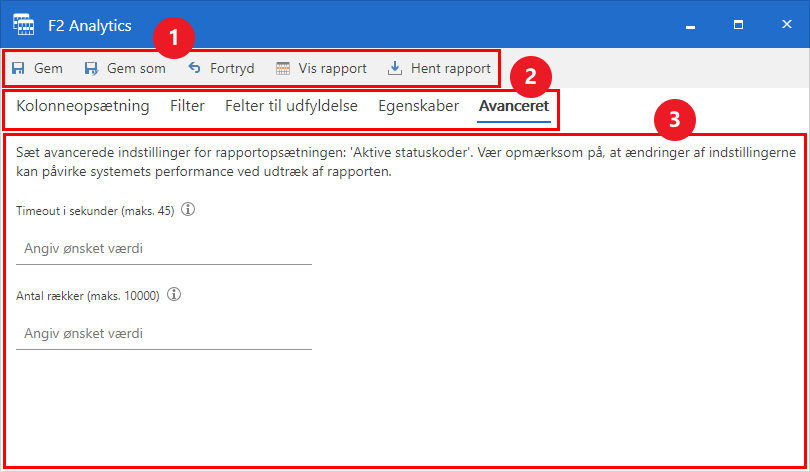
Båndet tilpasser sig den fane, du arbejder på. Det sikrer, at du kun skal tage stilling til funktioner, der er relevante for den specifikke del af opsætningen, du arbejder med. Følgende menupunkter er dog altid tilgængelige, uanset hvilken fane der er valgt:
| Menupunkt | Beskrivelse |
|---|---|
|
Gem opsætningen og vend tilbage til oversigten over rapportopsætninger. |
|
Åbn dialogen "Gem som" for at gemme opsætningen som en ny opsætning. I dialogen kan du give den en ny titel og sætte en adgangsbegrænsning. Klik Gem som for at gemme den nye opsætning og vende tilbage til oversigten over rapportopsætninger. |
|
Vend tilbage til oversigten over rapportopsætninger uden at gemme ændringer, du har lavet. Arbejdede du med en ny opsætning uden at gemme undervejs, vil den ikke blive oprettet. |
|
Se et preview af en rapport baseret på den valgte opsætning direkte i vinduet. Læs mere om at trække rapporter. |
|
Træk en rapport baseret på den valgte opsætning, og hent den som en Excel-fil. Læs mere om at trække rapporter. |


Rapportopsætningens faner
Rapportopsætningens dele administreres på forskellige faner. Hver fane understøtter arbejdet med en eller flere af de parametre, der udgør opsætningen. De forskellige parametre er som følger:
-
Rapporttype, som du vælger ved oprettelse af opsætningen.
-
Kolonner, der specificerer den data, der skal trækkes.
-
Begrænsninger til dataudtrækket i form af filtre og felter til udfyldelse.
-
Eventuelle egenskaber som adgangsbegrænsning og beskrivelse.
-
Udtræks maksimale omfang af hensyn til ydelse.
De følgende afsnit gennemgår fanerne, og hvordan du arbejder med deres parametre.
Kolonneopsætning
På fanen Kolonneopsætning laver du den grundlæggende rapportopsætning. Her definerer du, hvilke specifikke kolonner af data der skal indgå i rapporter med denne opsætning og i hvilken rækkefølge. Rækkefølgen af kolonner er afgørende for den automatiske alfanumeriske sortering af data, når du trækker rapporten. Du finder en gennemgang af samtlige kolonner under kolonnebeskrivelserne.
Øverst kan du opsætte fletning til en Excel-skabelon (1). Vælg en af de tilgængelige skabeloner fra dropdown-menuen, og sæt evt. hak i Vis som pivottabel, hvis skabelonen er sat op til dette.
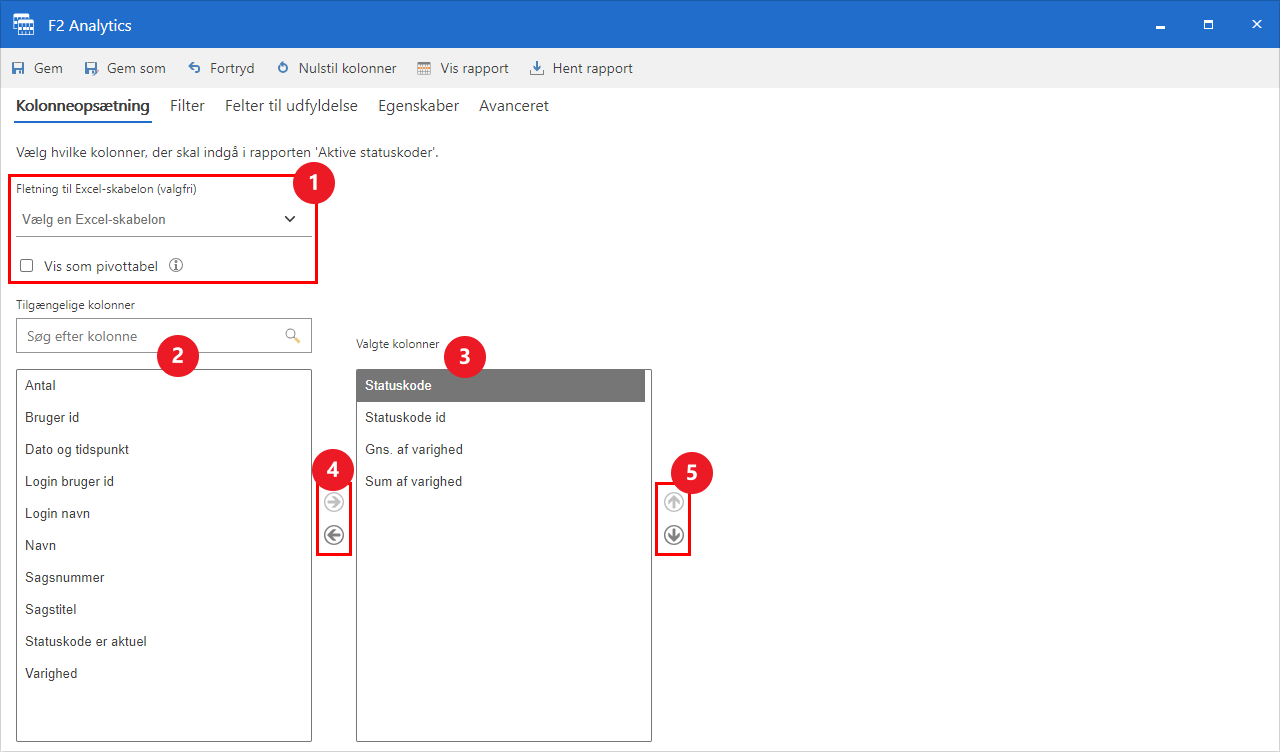
Nederst sætter du kolonnerne op. Arbejdsområdet er delt i to:
-
Under "Tilgængelige kolonner" (2) kan du se og søge efter specifikke kolonner blandt de, der er tilgængelige for rapporttypen, men ikke indgår i den aktuelle opsætning.
-
"Valgte kolonner" (3) viser de kolonner, der indgår i den aktuelle opsætning, og i hvilken rækkefølge de vises.
Du kan flytte kolonner frem og tilbage mellem de to områder ved at vælge kolonner og klikke på højre- og venstrepilene mellem områderne (4). Du kan også dobbeltklikke på en kolonne. Bruger du pilene, kan du med fordel vælge flere kolonner med Ctrl-klik og Shift-klik for at flytte flere på én gang.
| Menupunktet Nulstil kolonner bliver tilgængeligt i båndet, når du har valgt Kolonneopsætning. Brug funktionen til at flytte alle kolonner til "Tilgængelige kolonner". |
Brug op- og nedpilene (5) til højre for "Valgte kolonner" for at ændre kolonnernes rækkefølge.
Eksempel: Du vil lave en oversigt over aktuelle statuskoder og hvor lang tid der er gået, siden de blev tildelt. Til det formål kan du opsætte en rapport af typen "Statuskoder" og bruge kolonnerne Statuskode id og Statuskode samt beregningskolonnerne Gns. af varighed og Sum af varighed. Statuskoder sorteres alfanumerisk andre steder i F2’s brugerflade, og du kan efterligne denne sortering ved at placere kolonnen Statuskode øverst.
Filtre og felter til udfyldelse
Du har to muligheder for at begrænse data, når du trækker rapporter: Filtre og felter til udfyldelse. Du kan tilføje en eller begge former for begrænsninger til en rapportopsætning, og du kan tilføje så mange af hver, der er behov for. Det reducerer mængden af data, der trækkes til dine rapporter, så du kun får det relevante med.
De to former for begrænsninger har hver deres anvendelse:
-
Filtre er faste begrænsninger af data. De filtrerer udtrækket efter de opsatte kriterier, hver gang rapporten trækkes uden mulighed for at redigere den indtastede værdi. Brug filtre til at udelade data, der aldrig er relevant for rapporten.
-
Felter til udfyldelse skal udfyldes, hver gang rapporten trækkes. En dialog kommer frem, når du klikker på Vis/Hent rapport, hvor du kan indtaste de værdier, du vil begrænse efter i rapportens felter til udfyldelse. Brug felter til udfyldelse til kolonner, der er relevante at begrænse data efter, men hvor værdien i feltet skal variere fra gang til gang. Det kan for eksempel være relevant, hvis du vil trække data fra en afgrænset tidsperiode, hvor den relevante tidsperiode afhænger af, hvornår rapporten trækkes. På den måde undgår du at skulle rette datoerne i et filter i rapportopsætningen, hver gang rapporten skal trækkes.
| Vær særligt opmærksom, hvis du bruger beregningskolonner som begrænsning. |
Opsætning af filtre og felter til udfyldelse
Opsætningen af de to former for begrænsninger er stort set identisk. For at opsætte et filter skal du åbne fanen Filter og klikke på menupunktet Tilføj filter i båndet (1). Tilsvarende bruger du Tilføj felt på fanen Felter til udfyldelse for at oprette et nyt felt. For hver begrænsning skal du vælge den kolonne, du vil begrænse efter (2), og vælge en relevant operator (3). Opsætter du et filter, skal du desuden specificere den værdi (4), der skal filtreres efter. Du kan søge i dropdown-menuerne ved at indtaste de første bogstaver af det element, du vil bruge. Værdien i felter til udfyldelse indtastes derimod først, når rapporten trækkes.
Du kan fjerne en begrænsning ved at klikke på krydset (5) i højre side. Du kan også fjerne samtlige begrænsninger af en specifik type ved at klikke på hhv. menupunktet Fjern alle filtre (6) eller Fjern alle felter.
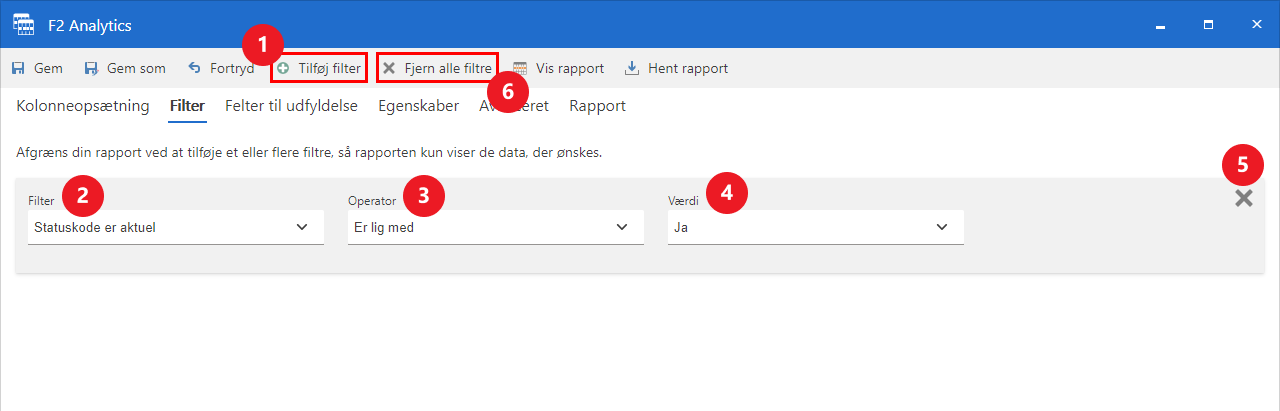
Eksempel: Du vil lave en oversigt over aktuelle statuskoder og hvor lang tid der er gået, siden de blev tildelt. Det er derfor nødvendigt at begrænse udtrækket, så data om tidligere anvendte statuskoder ikke indgår. Det kan du gøre ved at opsætte et filter med kolonnen "Statuskode er aktuel", operatoren "Er lig med" og værdien "Ja".
Operatorer
Operatorer kan hjælpe dig med at begrænse udtrækket til data, som er relevant til rapportens formål.
Brug en operator for at definere, hvilken afgrænsning af data et filter eller felt til udfyldelse skal lave på indholdet i en kolonne. Kun data, som lever op til operatorens afgrænsning, vil optræde i rapporten. I visse tilfælde kan det være nyttigt at justere en operator med en søgeoperator.

Tabellen nedenfor gennemgår alle operatorer. Ikke alle operatorer er tilgængelige for alle kolonner, da de afhænger af kolonnens værditype. For kolonner med værditypen "Tekststreng" er alle operatorer derimod tilgængelige. Det skyldes, at kolonner med denne værditype kan have meget forskelligt indhold. Tænk derfor over, om en operator giver mening i forhold til kolonnens indhold.
Når du tilføjer et filter, skal du udfylde feltet "Værdi" efter du har valgt en operator. Feltets mulige input er afhængig af kolonnens værditype.
| Operator | Beskrivelse | Bemærkninger | ||
|---|---|---|---|---|
Er lig med |
Begrænser udtrækket til data, hvor den valgte kolonnes indhold svarer præcist til indtastningen i feltet "Værdi". |
Ikke tilgængelig for kolonner med værditypen "Dato". Kan justeres med søgeoperatoren *. |
||
Er ikke lig med |
Begrænser udtrækket til data, hvor den valgte kolonnes indhold ikke svarer til indtastningen i feltet "Værdi". |
Ikke tilgængelig for kolonner med værditypen "Dato". Kan justeres med søgeoperatoren *.
|
||
Er større end |
Begrænser udtrækket til data, hvor den valgte kolonnes indhold er større end indtastningen i feltet "Værdi". |
Ikke tilgængelig for kolonner med værditypen "Boolsk". Ved værditypen "Tekststreng" filtrerer denne operator indholdet leksikografisk. Kan justeres med søgeoperatoren *. |
||
Er større eller lig med |
Begrænser udtrækket til data, hvor den valgte kolonnes indhold er større end eller lig med indtastningen i feltet "Værdi". |
Ikke tilgængelig for kolonner med værditypen "Boolsk" og "Dato". Ved værditypen "Tekststreng" filtrerer denne operator indholdet leksikografisk. Kan justeres med søgeoperatoren *. |
||
Er mindre end |
Begrænser udtrækket til data, hvor den valgte kolonnes indhold er mindre end indtastningen i feltet "Værdi". |
Ikke tilgængelig for kolonner med værditypen "Boolsk". Ved værditypen "Tekststreng" filtrerer denne operator indholdet leksikografisk. Kan justeres med søgeoperatoren *. |
||
Er mindre eller lig med |
Begrænser udtrækket til data, hvor den valgte kolonnes indhold er mindre end eller lig med indtastningen i feltet "Værdi". |
Ikke tilgængelig for kolonner med værditypen "Boolsk". Ved værditypen "Tekststreng" filtrerer denne operator indholdet leksikografisk. Kan justeres med søgeoperatoren *. |
||
Begynder med |
Begrænser udtrækket til data, hvor den valgte kolonnes indhold begynder med indtastningen i feltet "Værdi", mens det efterfølgende indhold i kolonnen må variere. |
Ikke tilgængelig for kolonner med værdityperne "Boolsk" og "Dato". Kan ikke justeres med søgeoperatoren *. |
||
Begynder ikke med |
Begrænser udtrækket til data, hvor den valgte kolonnes indhold ikke begynder med indtastningen i feltet "Værdi". |
Ikke tilgængelig for kolonner med værdityperne "Boolsk" og "Dato". Kan ikke justeres med søgeoperatoren *. |
||
Er imellem |
Begrænser udtrækket til data, hvor værdien af den valgte kolonnes indhold er mellem de to indtastede værdier. |
Ikke tilgængelig for kolonner med værdityperne "Boolsk". Ved værditypen "Tekststreng" filtrerer denne operator indholdet leksikografisk. Denne operator bruges typisk til datoer og mængde- og størrelsesværdier. Kan ikke justeres med søgeoperatoren *. |
||
Er iblandt |
Begrænser udtrækket til data, hvor den valgte kolonnes indhold svarer til én af de kommaseparerede indtastninger i feltet "Værdi". Hver indtastning skal være det præcise indhold i kolonnen. |
Ikke tilgængelig for kolonner med værdityperne "Boolsk" og "Dato". Skal kolonnen begrænses til én værdi ved nogle udtræk og til flere værdier ved andre, bør du opsætte den som et felt til udfyldelse med denne operator. Det giver mulighed for at indtaste én eller flere værdier, hver gang rapporten trækkes. Kan ikke justeres med søgeoperatoren *. |
||
Er udfyldt |
Begrænser udtrækket til data, hvor kolonnen har indhold, uanset hvad indholdet er. |
Denne operator kan kun bruges som filter. |
||
Er tom |
Begrænser udtrækket til data, hvor kolonnen ikke har noget indhold. |
Denne operator kan kun bruges som filter. |
| Du kan godt opsætte flere operatorer på samme kolonne, men vær opmærksom på, at de skaber en OR-betingelse. Det vil sige, at F2 finder al data, som enten lever op til den ene eller anden operator og ikke kun data, der lever op til begge operatorer. |
Egenskaber
Fanen Egenskaber viser de grundlæggende informationer om opsætningen. Her kan du opdatere dens titel (1) og se, hvilken type rapport (2) der er tale om. Du kan desuden tilføje en beskrivelse af opsætningen (3), så du kan give andre brugere indblik i dens formål og eksempelvis hjælpe dem med at udfylde eventuelle felter.
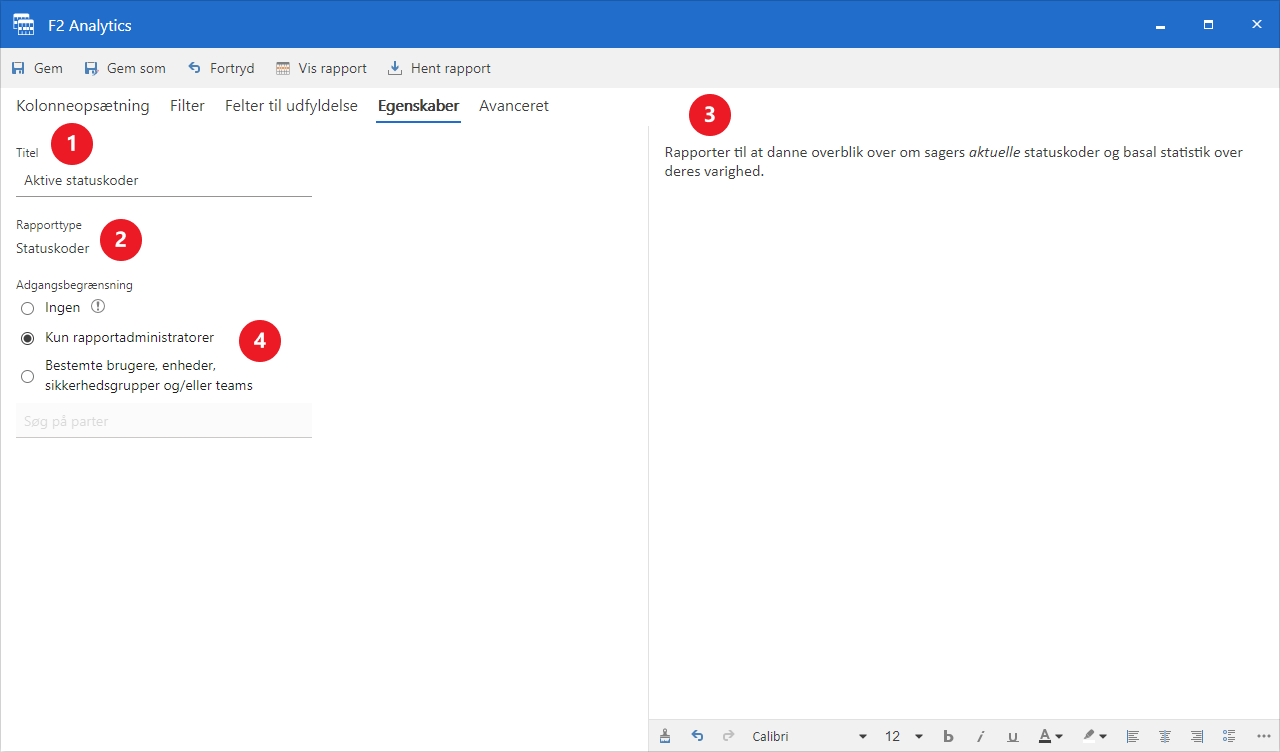
På fanen styrer du også adgangsbegrænsningen (4) for opsætningen. Som udgangspunkt er alle rapportopsætningers adgang begrænset til brugere med privilegiet "F2 Analytics Administrator". Du kan inkludere flere brugere i adgangsbegrænsningen ved at skifte til Bestemte brugere, enheder, sikkerhedsgrupper og/eller teams og fremsøge de relevante parter. Det er også muligt at give alle organisationens brugere adgang ved at vælge Ingen.
Avanceret
Du har to avancerede opsætningsmuligheder. De er begge relateret til udtrækkets mulige omfang og har derfor betydning for opsætningens ydelse.
-
"Timeout i sekunder (maks. 30)" giver dig mulighed for at specificere, hvor mange sekunder F2 må bruge på at udtrække data, før systemet timer ud.
-
"Antal rækker (maks. 10000)" bruges til at specificere det maksimale antal rækker af data, F2 trækker ud, når rapporten trækkes.
| Ændringer af disse værdier kan påvirke ydelsen for hele organisationens F2. |
Brug af beregningskolonner
Mange rapporttyper inkluderer kolonner, der fungerer ved at lave beregninger på rækker i dataudtrækket - såkaldte beregningskolonner. Beregningskolonner kan bruges både som kolonner, begrænsninger og en kombination heraf i rapportopsætninger. Alle rapporttyper inkluderer eksempelvis kolonnen ”Antal”, der akkumulerer resultater. Denne kolonne er brugbar i specifikke tilfælde, hvor udtrækket skal bruges til statistik over det samlede antal identisk data i databasen. Det er derfor ikke hensigtsmæssigt at udtrække både ”Antal” og kolonner, der kan forventes at være udfyldt med unik data, eksempelvis kolonner med datoer, som viser tidspunktet inklusive minut- og sekundtal.
| Nogle rapporttyper inkluderer mere specifikke kolonner til beregning såsom gennemsnitlig sagsbehandlingstid for udvalgte sager. De overvejelser, du bør gøre dig ved brug af kolonnen "Antal", er også relevante for andre beregningskolonner. |
Et eksempel på, hvordan beregningskolonnen ”Antal” kan bruges: Chefen for HR, Hans, ønsker statistik over, hvem der har håndteret rekrutteringssager i hans afdeling det sidste kalenderår. Hans får derfor lavet en rapportopsætning af typen ”Alle sagsfelter”.
Følgende kolonner er relevante for Hans og inkluderes i opsætningen:
-
Ansvarlig
-
Status
-
Antal
Kolonnen ”Antal” vil vise Hans, hvor mange henholdsvis igangværende og afsluttede sager, hver ansvarlig har. Udtrækket vil dog give et alt for bredt udsnit af data, og Hans tilføjer derfor følgende filtre til opsætningen:
-
Ansvarlig enhed = HR
-
Emneord = Rekruttering
-
Oprettet dato mellem 01.01.2021 og 31.12.2021
På den måde er det kun de relevante sager, der bliver regnet med. Udtrækket vil eksempelvis kunne vise Hans, at hans medarbejder, Hanne, på udtrækstidspunktet har 12 igangværende rekrutteringssager og afsluttet 19 i år 2021.
Vil Hans yderligere begrænse udtrækket til kun at vise medarbejdere, der udmærker sig ved at afslutte mange sager, kan han tilføje filteret Antal > 15.