Opsæt en rapportopsætning
Når du skal opsætte en ny rapportopsætning, afhænger din opsætning af formålet. Brug denne trinvise guide til at hjælpe dig med at få taget aktiv stilling til alle valg i rapportopsætningen. Det kræver privilegiet "F2 Analytics Administrator" at oprette rapportopsætninger.
Se også følgende artikler om rapportopsætning til konkrete formål, I kan have behov for i jeres organisation:
Guide til oprettelse af rapportopsætning
Følg trinnene nedenfor for at oprette din rapportopsætning.
1: Overblik og formål
Når du skal oprette en ny rapportopsætning, skal du først overveje følgende:
-
Hvad er rapportopsætningens formål?
-
Formålet kan hjælpe dig med at definere, hvilke data der skal bruges, og hvilke data der kan udelades, så rapportudtræk bliver så overskuelige som muligt. Det betyder, at du nemmere kan vælge, hvilken rapporttype din rapportopsætning skal baseres på, og hvilke kolonner der skal indgå.
-
-
Skal rapportopsætningen bruges til et enkeltstående formål, eller skal den genbruges?
-
Det har betydning for, hvor meget rapportopsætningen skal kunne tilpasses, når der trækkes en rapport med den. Hvis en rapportopsætning skal bruges flere gange, er det en fordel at opsætte felter til udfyldelse, så du undgår at skulle redigere selve rapportopsætningen hver gang, du skal trække en rapport. Det kan for eksempel være, at rapportudtrækket skal kunne afgrænses til forskellige tidsintervaller eller enheder.
-
-
Hvem skal bruge rapportopsætningen?
-
Du kan vælge, om rapportopsætningen skal gøres tilgængelig for alle eller enkelte brugere, der ikke har privilegiet "F2 Analytics Administrator". Hvis mange brugere skal kunne trække rapporter, er det også vigtigt at overveje, om nogen kan få uhensigtsmæssig adgang til data ved at trække en rapport.
-
2: Identificér rapporttype
Brug rapportbeskrivelserne til at identificere, hvilken rapporttype du skal tage udgangspunkt i, og hvilke kolonner du skal bruge for at trække de data, du har identificeret på trin 1.
Når du har valgt en rapporttype, kan du undersøge, om en af rapporttypens standardopsætninger dækker dit behov. I det tilfælde behøver du ikke opsætte en ny rapportopsætning, men kan nøjes med at trække en rapport ud fra standardopsætningen.
Findes der ikke en fyldestgørende standardopsætning, kan du rette en standardopsætning, der er delvist dækkende, og gemme den som en ny rapportopsætning.
3: Begynd opsætning
Åbn vinduet "F2 Analytics" på fanen "Administrator" ved at klikke på menupunktet F2 Analytics. Ønsker du at opsætte en rapportopsætning fra bunden, skal du klikke på Ny rapportopsætning i vinduet "F2 Analytics".
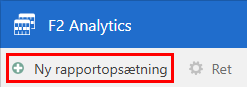
Dialogen "Opret ny rapportopsætning" åbner.
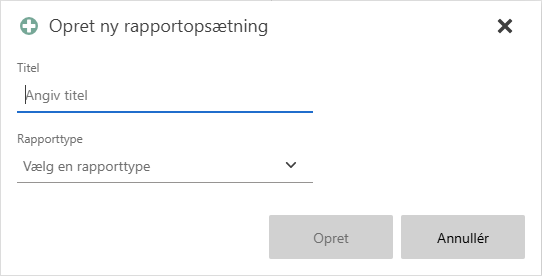
Angiv en sigende titel, så rapportopsætningens formål er tydeligt. Det gør det let at finde den rette rapportopsætning, når der skal trækkes en rapport. Vælg den rapporttype, som indeholder de kolonner, du skal bruge.
Klik på Opret for at gå videre.
Ønsker du at tage udgangspunkt i en eksisterende standardopsætning, kan du markere standardopsætningen i resultatlisten og klikke på Ret i båndet.
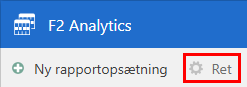
Når du retter en standardopsætning, skal du først navngive rapportopsætningen, når du gemmer den.
Knappen "Gem" er deaktiveret, så du ikke kommer til at overskrive standardopsætningen. Du kan i stedet klikke på Gem som for at gemme som en ny rapportopsætning, når du er færdig med opsætningen.
4: Kolonneopsætning
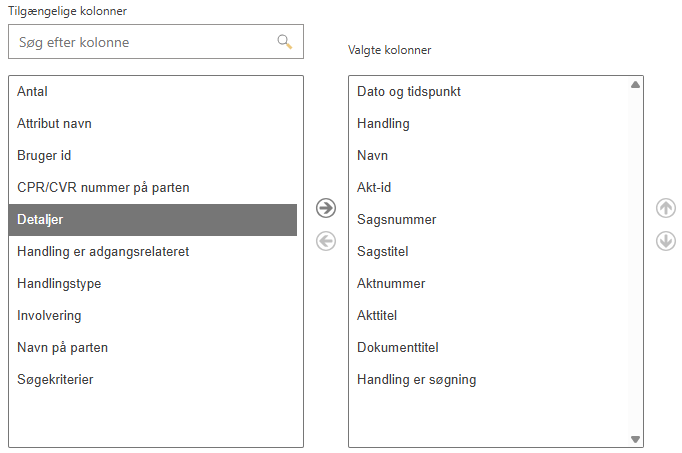
På fanen "Kolonneopsætning" kan du tilføje de kolonner, du har identificeret på trin 2. Markér en kolonne under "Tilgængelige kolonner" og klik på pilen for at flytte den til "Valgte kolonner".
Har din organisation en Excel-skabelon, som rapportudtræk skal bruge, vælger du den i dropdown-menuen "Fletning til Excel-skabelon (valgfri)". Vælg også, om data skal vises som pivottabel med tjekboksen "Vis som pivottabel".
5: Opsæt filtre
Når kolonneopsætningen er færdig, klikker du på fanen Filter.

Filtre er statiske begrænsninger på indholdet i rapportopsætningens kolonner. Det vil sige, at de ikke kan tilpasses, når du skal trække en rapport. Det kan for eksempel være, at rapportopsætningen skal trække data om en bestemt handling, en bestemt enhed eller andet.
Klik på Tilføj filter i båndet, og vælg en kolonne i dropdown-menuen "Filter".
Vælg en operator til at filtrere kolonnen, og den eller de værdier, kolonnen skal filtreres efter. Du kan for eksempel begrænse rapportopsætningen til en bestemt handling eller udelade en handling, der aldrig er relevant for de rapporter, du skal trække.

Baserer du din rapportopsætning på en standardopsætning, kan den indeholde forudvalgte filtre og felter til udfyldelse. Vurdér, om de passer til formålet, og husk at fjerne dem, hvis det ikke er tilfældet.
Du kan sætte lige så få eller lige så mange filtre, som du behøver for at afgrænse data til dit behov. Det er dog en fordel kun at bruge filtre til begrænsninger, der altid gør sig gældende, når der skal trækkes en rapport. Hvis du skal lave begrænsninger, der skal justeres, når en rapport trækkes, skal du i stedet bruge felter til udfyldelse.
6: Opsæt felter til udfyldelse
Når du har valgt filtre, klikker du på fanen Felter til udfyldelse.

Felter er dynamiske begrænsninger på indholdet i rapportopsætningens kolonner, som skal indtastes, hver gang en rapport trækkes.
Det er nyttigt, hvis rapportopsætningen skal kunne tilpasses. Tilpasningen kan være et tidsinterval, der afhænger af, hvornår du trækker rapporten, eller tilpasning til at inkludere bestemte brugere, sager, roller eller andet. Det er også relevant, hvis rapportopsætningen skal være tilgængelig for almindelige brugere, som ikke kan redigere selve rapportopsætningen.
Felter til udfyldelse opsættes ved at klikke på Tilføj felt i båndet. Vælg en kolonne i dropdown-menuen "Felt", og vælg den operator, feltet skal filtreres efter.
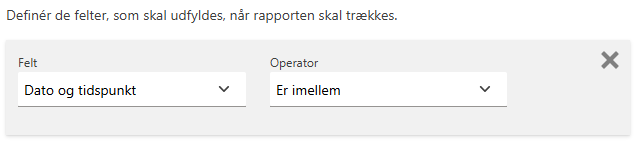
Du kan sætte lige så få eller lige så mange felter til udfyldelse, som du behøver. Brug dog kun felter til udfyldelse, hvis begrænsningen skal kunne justeres. Det begrænser behovet for manuel indtastning, når en rapport skal trækkes.
7: Vælg egenskaber
Gå til fanen "Egenskaber" for at vælge, hvilke brugere der skal have adgang til at trække rapporten. Under "Adgangsbegrænsning" kan du vælge følgende:
-
"Ingen": Fravælger adgangsbegrænsning og giver alle brugere adgang til at trække rapporter.
-
"Kun rapportadministratorer": Begrænser adgang til brugere med privilegiet "F2 Analytics Administrator".
-
"Bestemte brugere, enheder, sikkerhedsgrupper og/eller teams": Vælg, hvem der skal have adgang til at trække rapporter.
Ved rapportopsætninger, som mange brugere skal have adgang til, er det vigtigt at være opmærksom på, om rapportopsætningen kan give uhensigtsmæssig adgang til følsomt data (for eksempel data om fortrolige personalesager). Vær særligt opmærksom, hvis rapportopsætningen indeholder felter til udfyldelse.
Tilføj en kort beskrivelse af rapportopsætningens formål i højre side af vinduet. Her kan du også tilføje en trin-for-trin vejledning til at udfylde felterne korrekt, når rapporten trækkes. Det er særligt vigtigt for rapportopsætninger, der deles med almindelige brugere.
Hænger rapportopsætningen sammen med andre rapportopsætninger, kan du også tilføje det til beskrivelsen samt de situationer, hvor det er relevant.
8: Avanceret
På fanen "Avanceret" er det muligt at sætte en begrænsning på, hvor lang tid det må tage at trække en rapport, og hvor mange rækker den maksimalt må indeholde. Læs mere om opsætningsmulighederne.
9: Gem rapportopsætningen
Når du er sikker på, at alt er opsat korrekt, klikker du på Gem i båndet.
Er din rapportopsætning baseret på en standardopsætning, klikker du i stedet på Gem som. Giv her rapportopsætningen et sigende navn.
Rapportopsætningen er nu gemt og tilgængelig for de brugere, der er en del af adgangsbegrænsningen.