Kommunikation
Du kan sende og modtage e-mails i F2. E-mail bruges til at kommunikere med andre brugere i F2 og med eksterne modtagere. Du modtager og sender e-mails i F2 på samme måde som i andre e-mailprogrammer.
Brug e-mail, når du vil:
-
Kommunikere med eksterne modtagere.
-
Give en intern orientering.
-
Have en korrespondance dokumenteret.
| Aktens dokumenter bliver låst, når den afsendes som e-mail. Hvis kommunikationen omhandler videre arbejde med aktens dokumenter, kan du med fordel bruge chats. |
Send e-mail
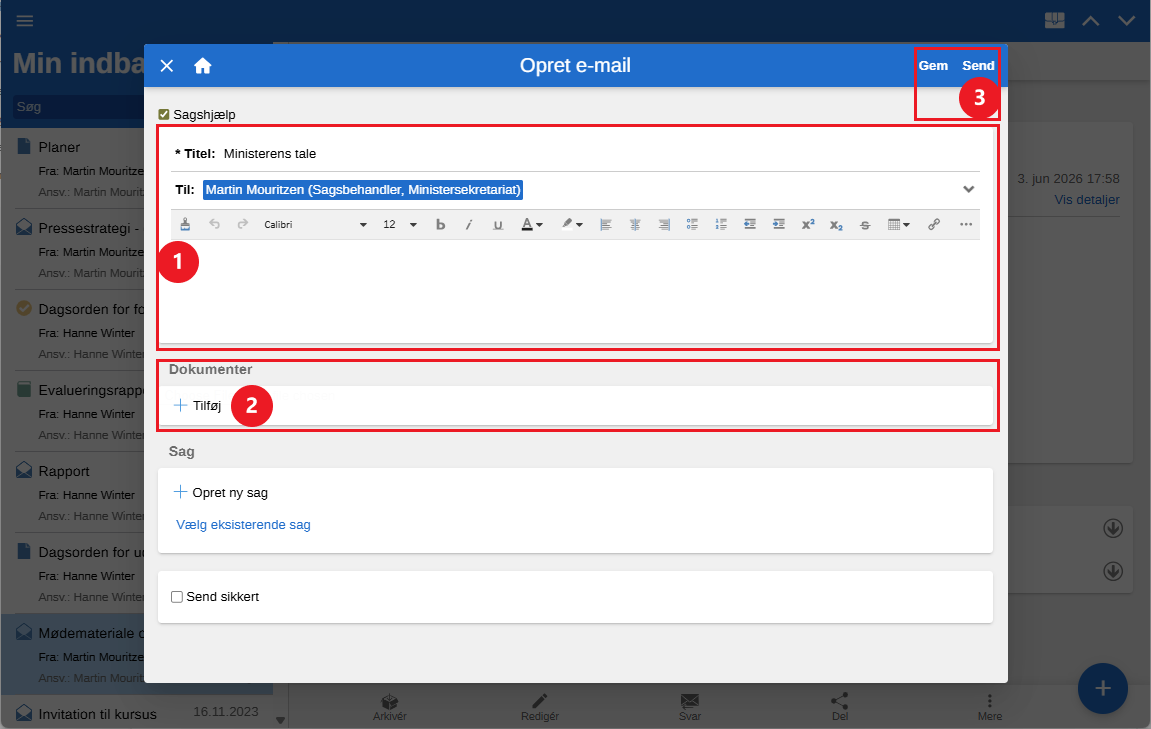
Skal du sende en ny e-mail, klikker du på ikonet  i nederste højre hjørne og derefter på Opret e-mail. Skriv emne i feltet "Titel", og tilføje modtagere i feltet "Til".
Skriv din besked i tekstfeltet (1) og vedhæft eventuelle dokumenter (2). Klik på Send i øverste højre hjørne for at sende e-mailen (3).
| Knyt e-mailen til en ny eller eksisterende sag, inden du sender den. Det sikrer at den efterfølgende korrespondance automatisk placeres på samme sag. |
Chat
Du kan sende chats til andre brugere i F2. Chats i F2 er et godt redskab til uformel koordinering, kommunikation og informationsdeling. I F2 chatter du altid fra en specifik akt. Du kan eksempelvis bruge chatten til at afklare spørgsmål, du har til indholdet i en akt med bl.a. ministersekretariatet.
Chatten kan også bruges til at igangsætte et samarbejdsrum om dokumenter, der skal udarbejdes. Med chatten kan du f.eks. samle et team, som skal samarbejde om et specifikt emne eller rapport. Via chat kan I samarbejde om det samme dokument frem for at sende e-mails med forskellige versioner af dokumentet frem og tilbage mellem hinanden. I F2 arbejder I på den samme akt og det samme dokument.
Vigtigt at vide om chatten i F2:
-
Chatten kan kun ses af de deltagere, der sættes på som chatdeltagere.
-
Chatten muliggør redigering af en akt og aktens vedhæftede dokumenter, uden at akten skal sendes som en e-mail.
-
Du kan have flere samtidige chats på samme akt med forskellige chatdeltagere.
Opret ny chat
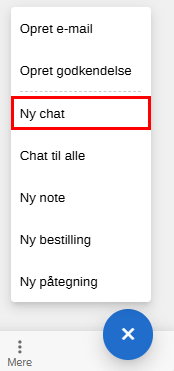
Du opretter en ny chat ved at åbne den akt, du vil chatte om, og derefter klikke på ikonet i nederste højre hjørne og Ny chat.
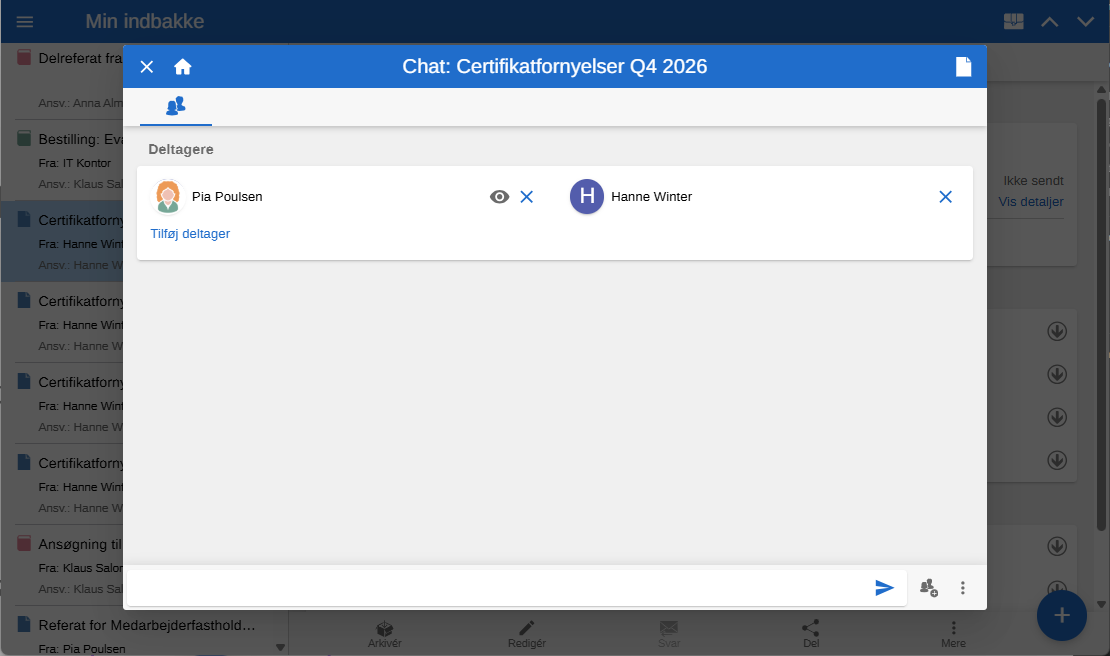
Chatvinduet åbner, og du kan tilføje chatdeltagere i det øverste felt ved at klikke på Tilføj deltager og indtaste navnet på den bruger, du vil tilføje. Du skriver din chatbesked i skrivefeltet nederst.
Se og besvar chat
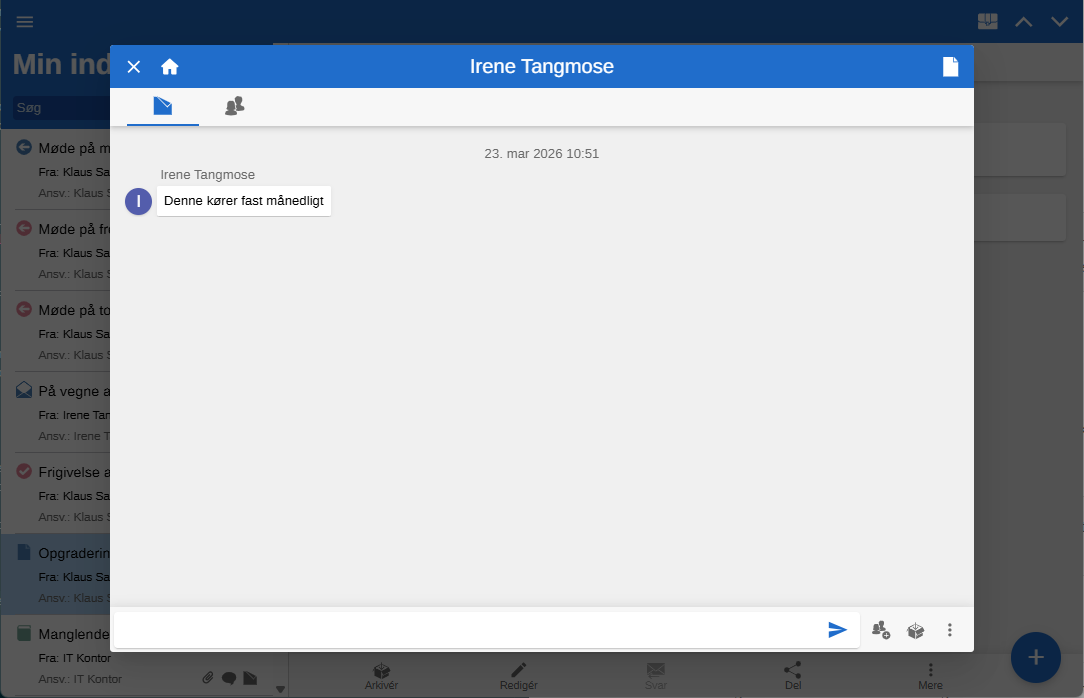
Du kan åbne chats på to måder. Ved at klikke på chatikonet  på en akt i en søgeliste eller ved at åbne chatvinduet på selve akten ved at klikke på chatikonet over previewet.
En blå prik ved chatikonet  indikerer, at der er ulæste beskeder i chatsamtalen. Teksten i chatsamtalens preview markeres med fed, når der er ulæste beskeder.
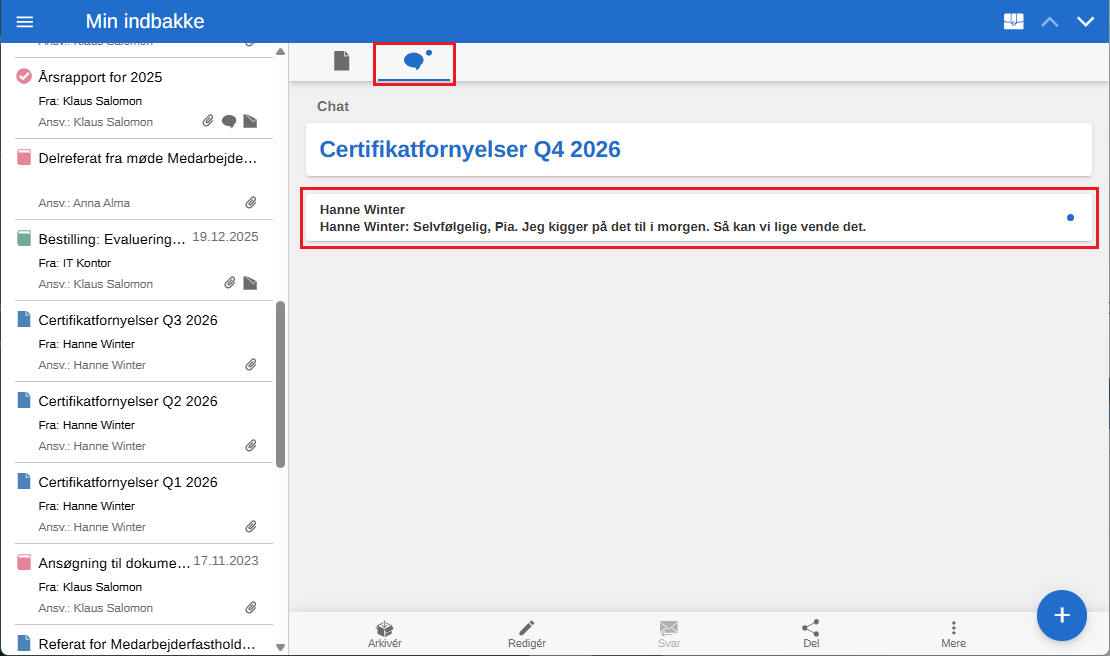
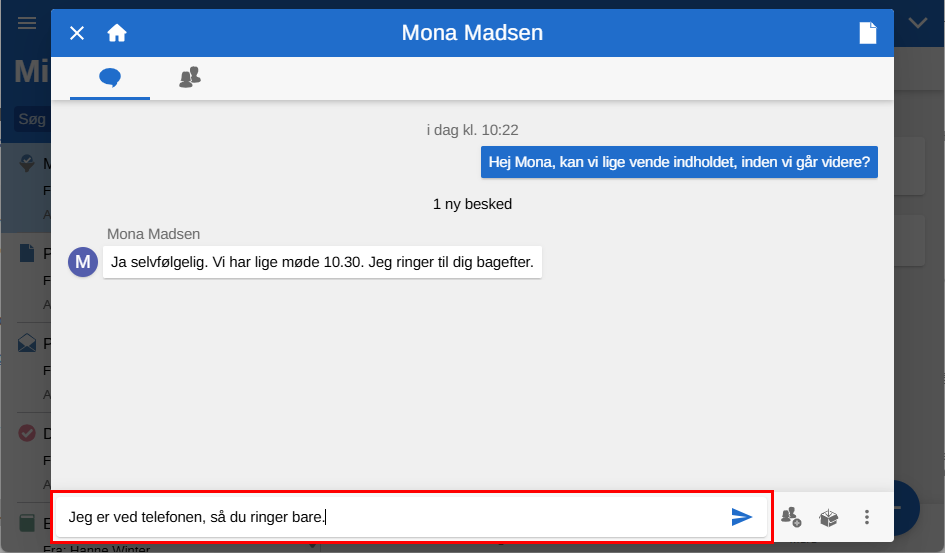
Klik på en chatsamtale for at åbne den. Indtast din chatbesked i skrivefeltet på det nederste grå bånd. Tryk på send-ikonet  for at sende beskeden.
Du kan klikke på deltagerfanen (1) øverst for at se, hvem der deltager i chatten. Her kan du også tilføje deltagere ved at klikke på Tilføj deltager og indtaste et navn. Du kan fjerne deltagere fra chatten ved at klikke på krydset ved deres navn.
Klik på aktikonet (2) for at gå tilbage til akten.
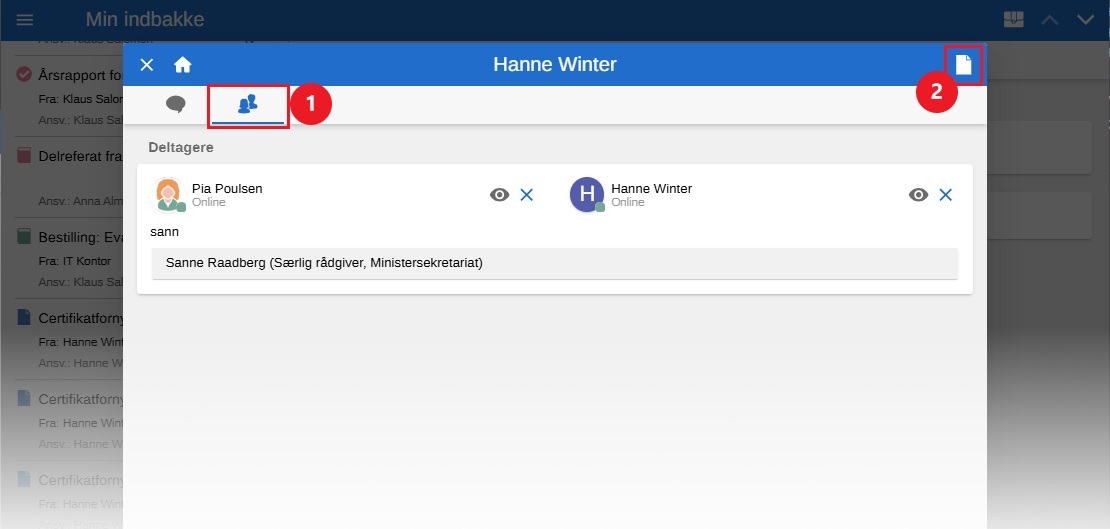
Deltagerfanen på både chats og noter viser deltagernes billeder, set-markering af det seneste chatindlæg samt deltagernes onlinestatus og ”Ikke til stede”-indstilling.
Noter
En note minder meget om en chat. En væsentlig forskel mellem chat og note er, at alle brugere som kan se en akt, kan se de noter, som ligger på akten. Noter kan bruges til at dele supplerende oplysninger, der kan være relevante for akten.
Klik på noteikonet over aktens preview for at se aktens noter.

Notevinduet åbner. Du kan se indholdet, selvom du ikke er deltager på noten. Du skal dog være tilføjet som deltager på noten, hvis du ønsker at blive notificeret i din indbakke, hvis der er nye noteindlæg.